Como gerenciar os usuários do site

Primeiros Passos Leitura de 4 min

Nem sempre uma pessoa só cuida do site. Às vezes você quer que um colega, um sócio ou alguém da equipe também consiga entrar no painel pra editar conteúdo. É pra isso que serve a página de Usuários. Nela você dá acesso ao gerenciador pra outras pessoas e também pode trocar a sua própria senha. Neste tutorial, você vai aprender a fazer as duas coisas.

Onde ficam os usuários

A opção fica no grupo Painel, no menu à esquerda, com o nome Usuários. Na aba Usuários, você vê a lista de todas as pessoas que têm acesso ao painel do seu site.
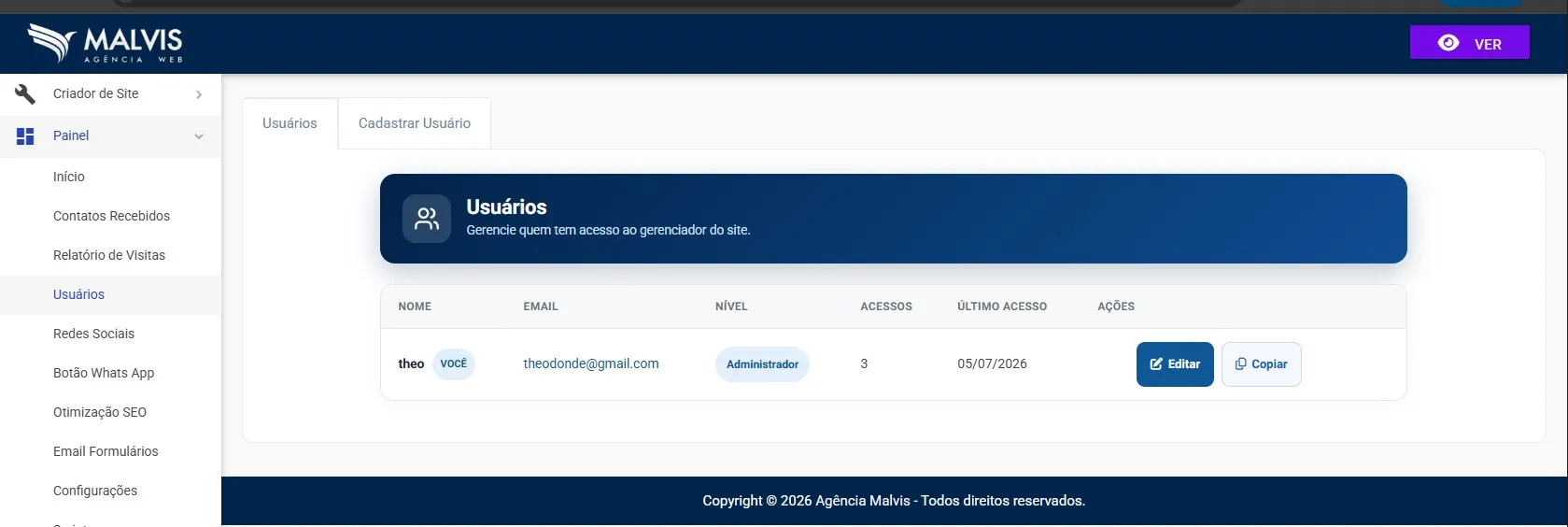
Tela de usuários no Criador de Sites Malvis, mostrando a lista com nome, email, nível de acesso, acessos, último acesso e os botões editar e copiar
A lista de usuários, com o nível de acesso e as informações de cada um.

Cada linha da lista mostra as informações de um usuário:

Nome e e-mail
Quem é a pessoa e o e-mail que ela usa pra entrar no painel.
Nível
O nível de acesso da pessoa, que define o que ela pode fazer no painel.
Acessos e último acesso
Quantas vezes a pessoa entrou e quando foi a última vez.
Ações
Os botões Editar, pra alterar o usuário, e Copiar, pra usá-lo como base pra um novo.

Como cadastrar um novo usuário

Pra dar acesso ao painel pra outra pessoa, use a aba Cadastrar Usuário, no topo.
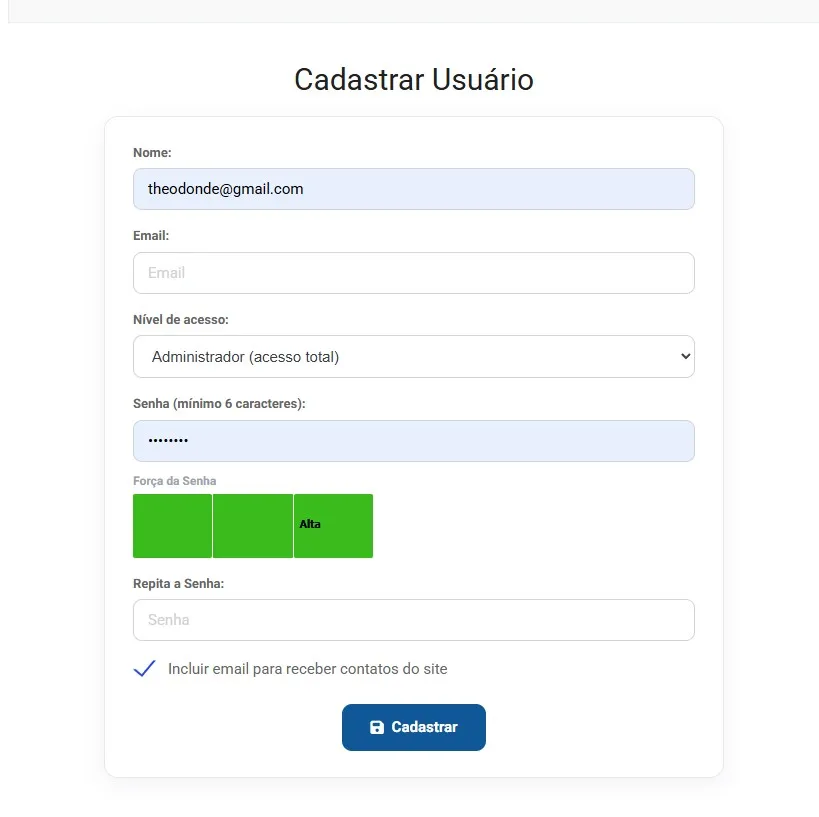
Tela de cadastro de usuário, com os campos nome, email, nível de acesso, senha com indicador de força e repetição da senha
O formulário de cadastro de usuário, com os campos e o indicador de força da senha.
1

Preencha o nome e o e-mail

Informe o nome da pessoa e o e-mail que ela vai usar pra entrar no painel. Esse e-mail é o login dela.

2

Escolha o nível de acesso

Defina o que a pessoa vai poder fazer. O nível Administrador dá acesso total ao painel. Escolha o nível de acordo com a responsabilidade de cada um.

3

Crie uma senha

Defina uma senha com no mínimo 6 caracteres e repita ela no campo seguinte pra confirmar. Um indicador mostra a força da senha, de fraca a alta. Quanto mais forte, mais segura fica a conta.

4

Defina se recebe os contatos

Há uma opção pra incluir o e-mail dessa pessoa na lista que recebe os contatos enviados pelo site. Marque se você quer que ela também seja avisada quando chegar uma mensagem.

5

Clique em Cadastrar

Pra finalizar, clique em Cadastrar. A pessoa já pode entrar no painel com o e-mail e a senha que você definiu.

Como alterar a sua senha

Trocar a sua própria senha é simples e usa o mesmo formulário. Na lista de usuários, encontre o seu usuário, aquele marcado como Você, e clique em Editar. Nos campos de senha, digite a nova senha e repita ela pra confirmar. Depois, salve. A partir daí, você já entra com a senha nova.

Segurança em primeiro lugar: use senhas fortes, com letras, números e símbolos, e evite senhas óbvias como datas de aniversário. Nunca compartilhe a sua senha. Se precisar dar acesso pra alguém, crie um usuário próprio pra essa pessoa em vez de passar a sua senha.

Perguntas frequentes

Como eu dou acesso ao painel pra outra pessoa?
Vá na aba Cadastrar Usuário, preencha o nome, o e-mail e a senha da pessoa, escolha o nível de acesso e clique em Cadastrar. Ela já vai poder entrar com esses dados.
O que significa o nível de acesso?
É o que define o que cada usuário pode fazer no painel. O nível Administrador dá acesso total. Você escolhe o nível na hora de cadastrar, de acordo com a responsabilidade de cada pessoa.
Como eu troco a minha senha?
Na lista de usuários, clique em Editar no seu usuário, aquele marcado como Você. Digite a nova senha, repita pra confirmar e salve. Pronto, a senha nova já passa a valer.
Qual o tamanho mínimo da senha?
A senha precisa ter no mínimo 6 caracteres. O sistema mostra um indicador de força, e o ideal é buscar uma senha forte, com letras, números e símbolos, pra deixar a conta mais segura.
O novo usuário pode receber os contatos do site?
Pode. No cadastro há uma opção pra incluir o e-mail da pessoa na lista que recebe os contatos enviados pelo site. É só marcar essa opção se você quiser que ela também seja avisada.

Ficou com alguma dúvida?

Se você travou em algum ponto ou precisa de uma mãozinha, o nosso suporte está pronto pra te ajudar no WhatsApp.

Falar com o Suporte