Quando você acessa o Criador de Sites Malvis, a primeira coisa que aparece é o painel inicial. É daqui que você controla tudo no seu site. Neste tutorial, você vai conhecer cada parte dessa tela pra saber exatamente onde fica cada recurso e navegar com tranquilidade desde o primeiro dia.
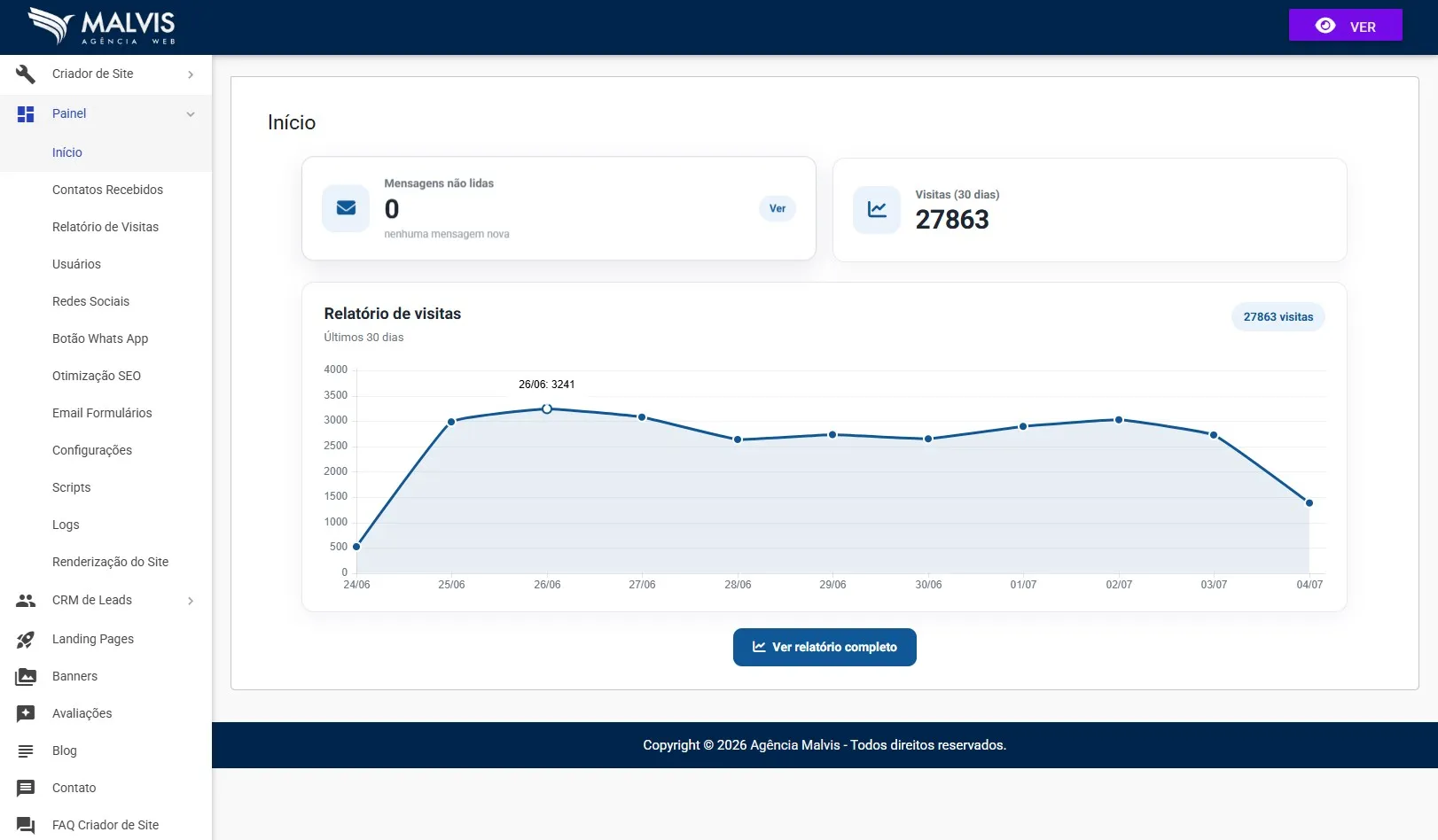
A tela inicial do painel, com o menu de navegação à esquerda e o resumo do seu site no centro.
Uma visão geral da tela inicial
O painel é dividido em duas áreas principais. À esquerda fica o menu de navegação, com todas as ferramentas pra editar e gerenciar o seu site. No centro fica o conteúdo, que na tela inicial mostra um resumo rápido do que está acontecendo: mensagens novas e visitas dos últimos dias. Conforme você clica nos itens do menu, é essa área central que muda.
O menu de navegação, item por item
O menu da esquerda concentra tudo o que você pode fazer. Ele está organizado em grupos, pra ficar mais fácil de achar cada coisa. Vamos passar por eles.
Criador de Site
É o primeiro item do menu e reúne as ferramentas de identidade e estrutura do seu site. É aqui que você deixa a cara do site com o jeitão da sua marca. Ao abrir esse grupo, você encontra as seguintes opções:
Logotipo
Onde você envia e troca o logotipo que aparece no topo do site.
Favicon
O iconezinho que aparece na aba do navegador quando o site está aberto.
Topo
Configurações da faixa de cabeçalho do site, a parte de cima que fica em todas as páginas.
Opções do Menu
Onde você monta e organiza os itens do menu de navegação do site.
Rodapé
Edição do rodapé do site, a parte de baixo com contatos, links e informações.
Cores do Site
Onde você define as cores da identidade visual do seu site.
Editor CSS
Para ajustes visuais mais avançados, feitos direto com código CSS.
Upload Arquivos
Para enviar arquivos ao seu site, como imagens e documentos.
Redirecionar URLs
Onde você cria redirecionamentos de endereços antigos para novos, sem perder acessos.
URLs Site
Onde você gerencia os endereços das páginas do seu site.
Painel
Este grupo reúne o dia a dia da gestão do site e os contatos que chegam. Veja o que tem em cada opção:
Início
A tela inicial que você está vendo agora, com o resumo de mensagens e visitas.
Contatos Recebidos
Todas as mensagens que chegaram pelos formulários do seu site ficam guardadas aqui.
Relatório de Visitas
Mostra quantas pessoas visitaram o seu site e como isso variou ao longo dos dias.
Usuários
Gerencie quem tem acesso ao painel do seu site.
Redes Sociais
Cadastre os links das suas redes sociais que aparecem no site.
Botão WhatsApp
Configure o botão flutuante de WhatsApp que fica no canto do site.
Otimização SEO
Ajuste os dados de SEO do site pra ele ser encontrado no Google.
Email Formulários
Defina para qual email vão as mensagens enviadas pelos formulários.
Configurações
Ajustes gerais do funcionamento do site.
Scripts
Insira códigos externos, como Google Analytics e Pixel do Facebook.
Logs
O histórico das ações feitas no painel, pra você acompanhar o que foi alterado.
Renderização do Site
Gerencia o cache do site, o recurso que deixa as páginas mais rápidas pra quem visita.
Os demais itens do menu
Abaixo do grupo Painel, o menu segue com os gerenciadores de conteúdo do site:
CRM de Leads
Onde você acompanha e organiza os leads e contatos comerciais do seu negócio.
Landing Pages
O gerenciador onde fica a maior parte das páginas do seu site. É aqui que você cria e edita a maioria do conteúdo.
Banners
Gerencie os banners que aparecem no seu site.
Avaliações
Gerencie as avaliações de clientes que aparecem no site.
Blog
Se o seu site tiver blog, é aqui que você cria e gerencia os posts.
Contato
Gerencie as informações e a página de contato do seu site.
Sair
O último botão do menu. Encerra a sua sessão com segurança quando você terminar.
Dica: a maior parte do conteúdo do seu site, textos, seções e páginas, é editada dentro de Landing Pages. Se você está procurando onde mudar algo de uma página, comece por lá.
A área central, o resumo do seu site
Na tela inicial, o centro do painel mostra um resumo rápido do que importa no dia a dia. São quatro informações:
Mensagens não lidas
Mostra quantas mensagens novas chegaram pelo site e que você ainda não abriu. O botão Ver ao lado leva direto pra lista de contatos recebidos, pra você responder rápido.
Visitas (30 dias)
Traz o número total de visitas que o seu site recebeu nos últimos 30 dias. É um jeito rápido de sentir o movimento do site sem precisar abrir o relatório completo.
Relatório de visitas
Logo abaixo, um gráfico mostra como as visitas se distribuíram ao longo dos últimos 30 dias, dia por dia. Passando o mouse sobre os pontos do gráfico, você vê o número exato de cada data.
Ver relatório completo
O botão azul abaixo do gráfico abre o relatório detalhado de visitas, pra quando você quiser analisar com mais profundidade o comportamento de quem acessa o seu site.
Pronto. Agora que você já conhece o painel por inteiro, fica muito mais simples achar cada recurso. Nos próximos tutoriais, a gente entra em cada área com o passo a passo detalhado.
Perguntas frequentes
Preciso saber programar pra usar o painel?
Não. O painel do Criador de Sites Malvis foi feito pra ser usado sem conhecimento técnico. Você edita textos, imagens e páginas de forma visual, direto pelo navegador.
Onde eu edito a maior parte das páginas do meu site?
Na maioria dos casos, dentro do item Landing Pages, no menu à esquerda. É lá que fica a maior parte do conteúdo do site, como as páginas de serviços, sobre e outras.
As alterações que eu faço aparecem na hora no site?
O painel salva as suas alterações, e o site usa um sistema de renderização pra carregar rápido. Em alguns casos, pode ser necessário atualizar a renderização pra a mudança aparecer imediatamente. Isso é feito no item Renderização do Site.
Como eu saio do painel com segurança?
É só clicar no botão Sair, que fica no final do menu à esquerda. Ele encerra a sua sessão. Recomendamos sempre sair ao usar um computador compartilhado.