
As Landing Pages são as páginas do seu site que você mesmo cria e monta, bloco por bloco. É o recurso mais poderoso do Criador de Sites Malvis, porque com ele você pode criar quantas páginas quiser: uma página de serviço, uma página de campanha, uma página institucional, o que o seu negócio precisar. Neste tutorial você vai aprender a criar uma landing page do zero e deixar as configurações dela redondas, incluindo a parte de SEO, que é como a página aparece no Google.
Este é o primeiro de três tutoriais sobre landing pages. Os outros dois mostram como editar os blocos de conteúdo e como usar os Estilos & Cores pra padronizar o visual.
Tudo começa no menu Landing Pages, à esquerda. Ao abrir, você vê a lista de todas as páginas criadas, com três abas no topo: Landing Pages, Cadastrar Landing Page e Estilos & Cores. Acima da lista, os cards de resumo mostram quantas landing pages o site tem, quantas estão renderizadas e quantas estão pendentes.
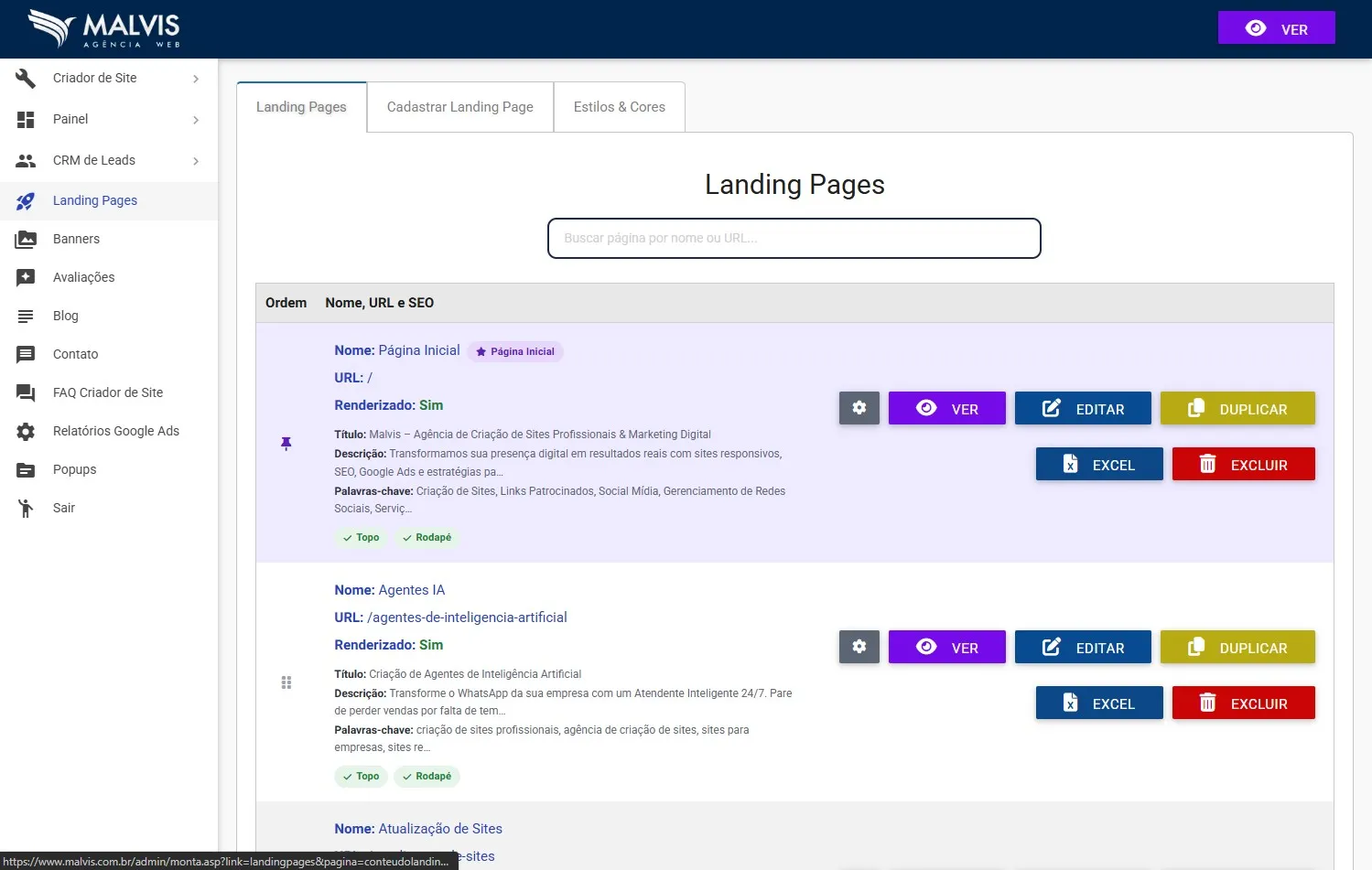
Cada página da lista mostra um resumo completo: o nome, a URL, se está renderizada, o título, a descrição e as palavras-chave do SEO, e os selos indicando se o topo e o rodapé do site estão sendo exibidos naquela página. A Página Inicial fica sempre fixada no topo, com um selo próprio. As demais você pode reordenar clicando e arrastando.
Os botões de ação de cada landing page são:
Busca esperta. A busca no topo procura por nome ou URL em todas as landing pages do site, não só nas que aparecem na tela. A lista é paginada de propósito, pra continuar leve mesmo quando o site tem muitas páginas.
Na aba Cadastrar Landing Page, o cadastro é simples de propósito: você informa só o nome, que é o nome de identificação da página no painel, e clica em Cadastrar. A ideia é essa mesmo, primeiro você cria com o nome, depois ajusta o resto nas configurações.
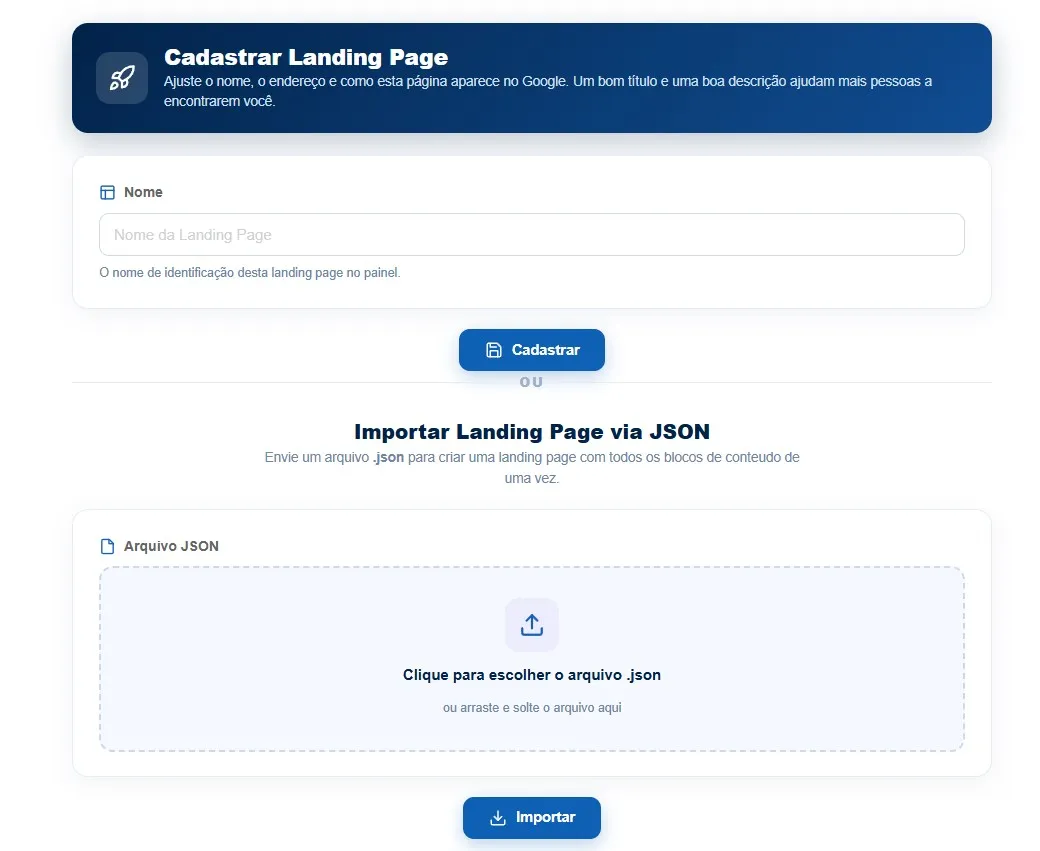
Importar via JSON. Na mesma tela existe um recurso mais avançado: enviar um arquivo .json e criar uma landing page completa, com todos os blocos de conteúdo de uma vez. É muito útil quando o conteúdo da página foi gerado com IA. Se você usa esse fluxo, é só arrastar o arquivo pra área indicada e clicar em Importar.
Criou a página? O próximo passo é clicar na engrenagem dela na lista pra abrir as configurações. É aqui que a página ganha endereço, textos pro Google e comportamento. Vamos por partes.
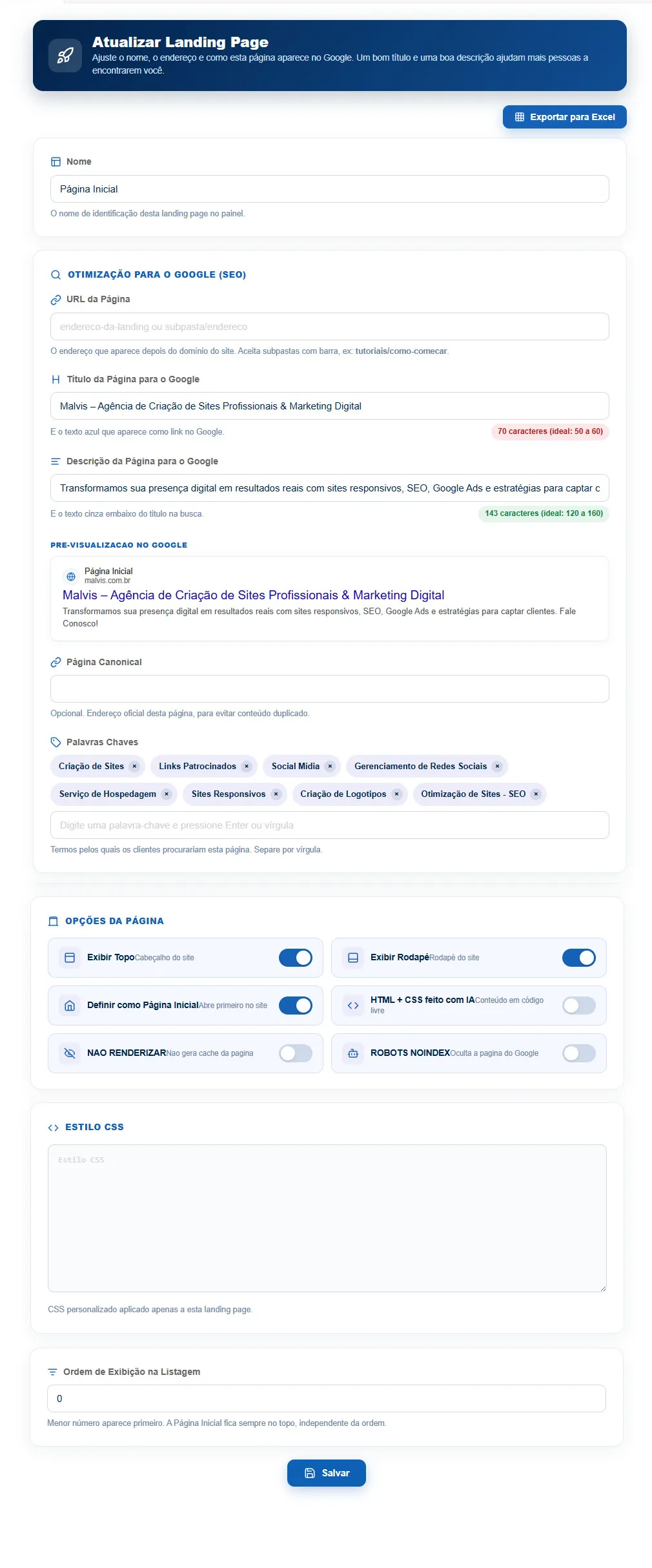
Entenda o HTML + CSS feito com IA. Essa chave é pra páginas construídas inteiramente em código, como um formulário ou uma página especial gerada com IA. Quando ligada, a página não puxa o HTML e o CSS padrão do site, então nenhum código do site interfere nela. Fica uma página limpa, onde só vale o código que você colou. O uso típico é combinar com Exibir Topo e Exibir Rodapé desligados. E um detalhe importante: você não precisa escrever a estrutura do HTML. Nada de abrir html, head ou body, porque o sistema abre e fecha isso sozinho. Cole só o miolo da página, a folha de estilo e o conteúdo HTML.
O campo Estilo CSS aceita uma folha de estilo personalizada aplicada só naquela landing page. E a Ordem de Exibição na Listagem define a posição da página na lista do painel, o menor número aparece primeiro, com a Página Inicial sempre fixada no topo. No fim, é só clicar em Salvar.
No menu Landing Pages, abra a aba Cadastrar Landing Page, dê um nome de identificação e clique em Cadastrar.
Na lista, clique na engrenagem da página que você acabou de criar.
Escolha o endereço da página, de preferência com as palavras que as pessoas digitariam pra encontrar esse conteúdo.
Escreva o título e a descrição pro Google, confira a pré-visualização e cadastre as palavras-chave.
Deixe as chaves do jeito que a página precisa, na dúvida mantenha topo e rodapé ligados, e clique em Salvar.
Agora é a parte boa: clique em Editar na lista e comece a montar os blocos de conteúdo. A gente mostra tudo no tutorial de blocos de conteúdo.
Fale com o nosso suporte pelo WhatsApp que a gente te orienta.
Falar com o suporte