
O logotipo é a cara da sua marca no site. Ele aparece no topo de todas as páginas, então mantê-lo atualizado e no tamanho certo faz diferença na primeira impressão de quem visita. Neste tutorial, você vai aprender a trocar o logotipo do seu site e a ajustar como ele aparece no computador e no celular.
Onde fica o logotipo
A opção de logotipo fica no grupo Criador de Site, no menu à esquerda. É o primeiro item da lista. Ao clicar em Logotipo, você vê o logo atual do seu site e algumas informações sobre ele.
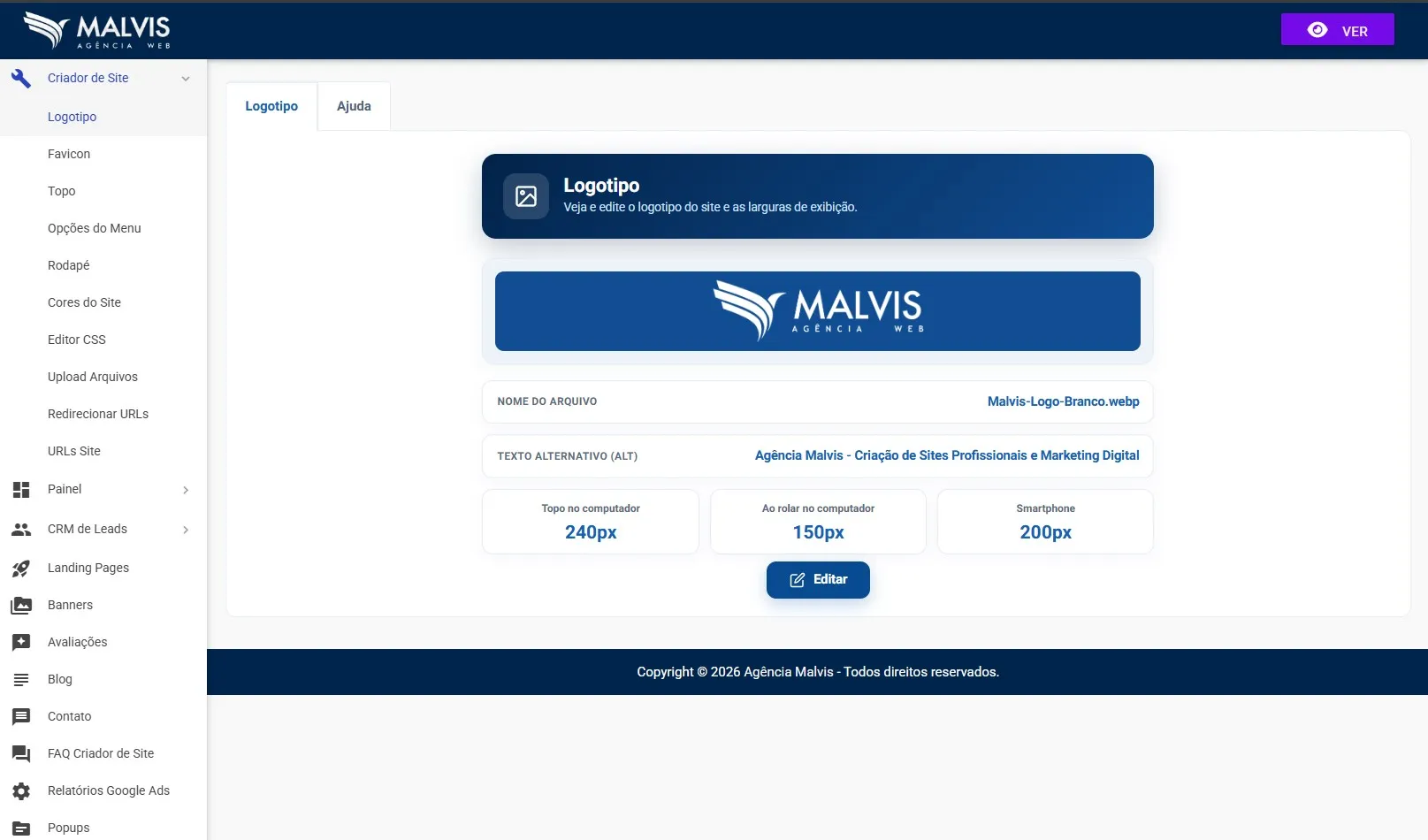
Nessa tela você já enxerga tudo o que está configurado hoje: o nome do arquivo do logo, o texto alternativo (a descrição usada pelo Google) e as três larguras de exibição, que definem o tamanho do logo no computador, ao rolar a página e no celular.
Passo a passo pra trocar o logotipo
Abra a opção Logotipo
No menu à esquerda, abra o grupo Criador de Site e clique em Logotipo.
Clique em Editar
Na tela do logotipo, clique no botão Editar, que fica logo abaixo das informações. Isso abre a tela de atualização do logo.
Envie o novo logotipo
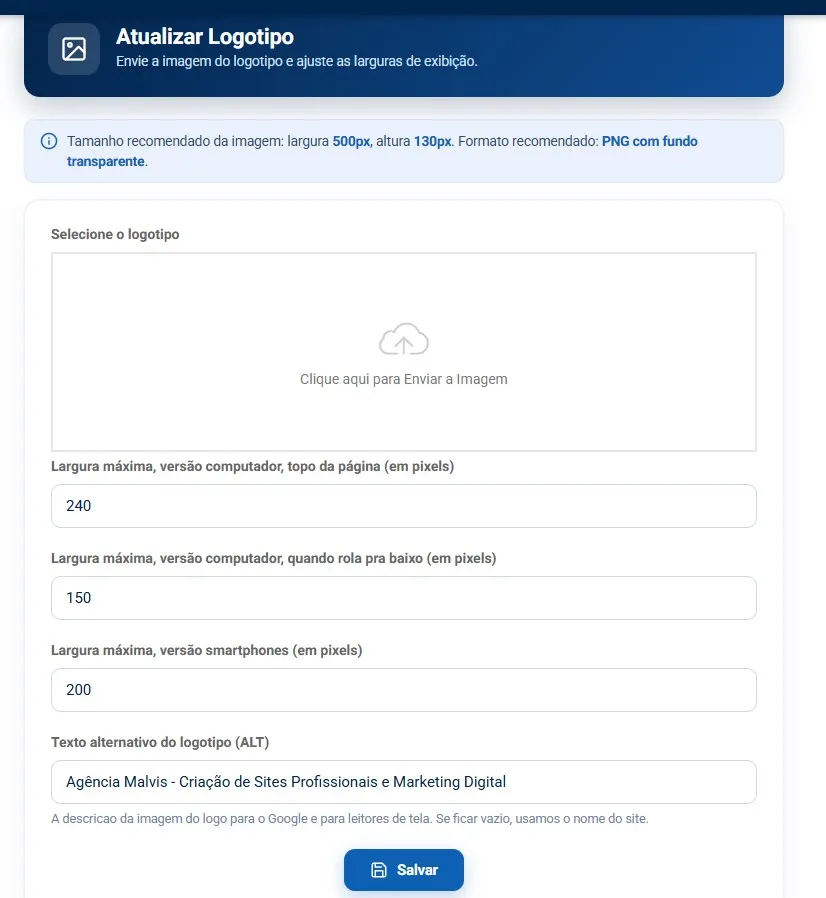
Clique na área escrita Clique aqui para Enviar a Imagem e escolha o arquivo do seu logo no computador. O ideal é usar um logotipo com fundo transparente, pra ele ficar bonito sobre qualquer cor de fundo. Antes de enviar, confira a medida recomendada:
Manter esse tamanho garante que o logo fique nítido e bem proporcionado no topo do site.
Ajuste as larguras de exibição
Logo abaixo, você define o tamanho máximo que o logo vai ter em cada situação. São três campos:
- Largura na versão computador, no topo da página. É o tamanho do logo quando a pessoa abre o site no computador. No exemplo, está em 240 pixels.
- Largura na versão computador, quando rola pra baixo. Muitos sites diminuem o logo quando a pessoa rola a página. Esse campo controla esse tamanho menor. No exemplo, 150 pixels.
- Largura na versão smartphones. É o tamanho do logo no celular. No exemplo, 200 pixels.
Você pode ir testando os valores até o logo ficar do jeito que você quer, em cada tela.
Preencha o texto alternativo (ALT)
O texto alternativo é uma descrição do logo que o Google e os leitores de tela usam pra entender a imagem. Ele é importante pro SEO do seu site. Coloque algo que descreva a sua empresa, como o nome e a atividade. Se você deixar esse campo vazio, o sistema usa o nome do site.
Salve
Por último, clique em Salvar. Pronto, o novo logotipo já passa a aparecer no seu site.