Como conectar as redes sociais ao site

Integrações e Extras Leitura de 4 min

As redes sociais são um jeito importante da sua empresa se conectar com o público. Por isso, o seu site exibe os ícones das suas redes, geralmente na lateral, pra quem visita seguir você com um clique. Neste tutorial, você vai aprender a cadastrar, organizar e configurar as redes sociais que aparecem no site.

Onde ficam as redes sociais

A opção fica no grupo Painel, no menu à esquerda, com o nome Redes Sociais. Na aba Redes Sociais, você vê a lista das redes que já estão configuradas no site. Cada ícone que aparece ali no site abre a rede numa nova janela quando a pessoa clica.
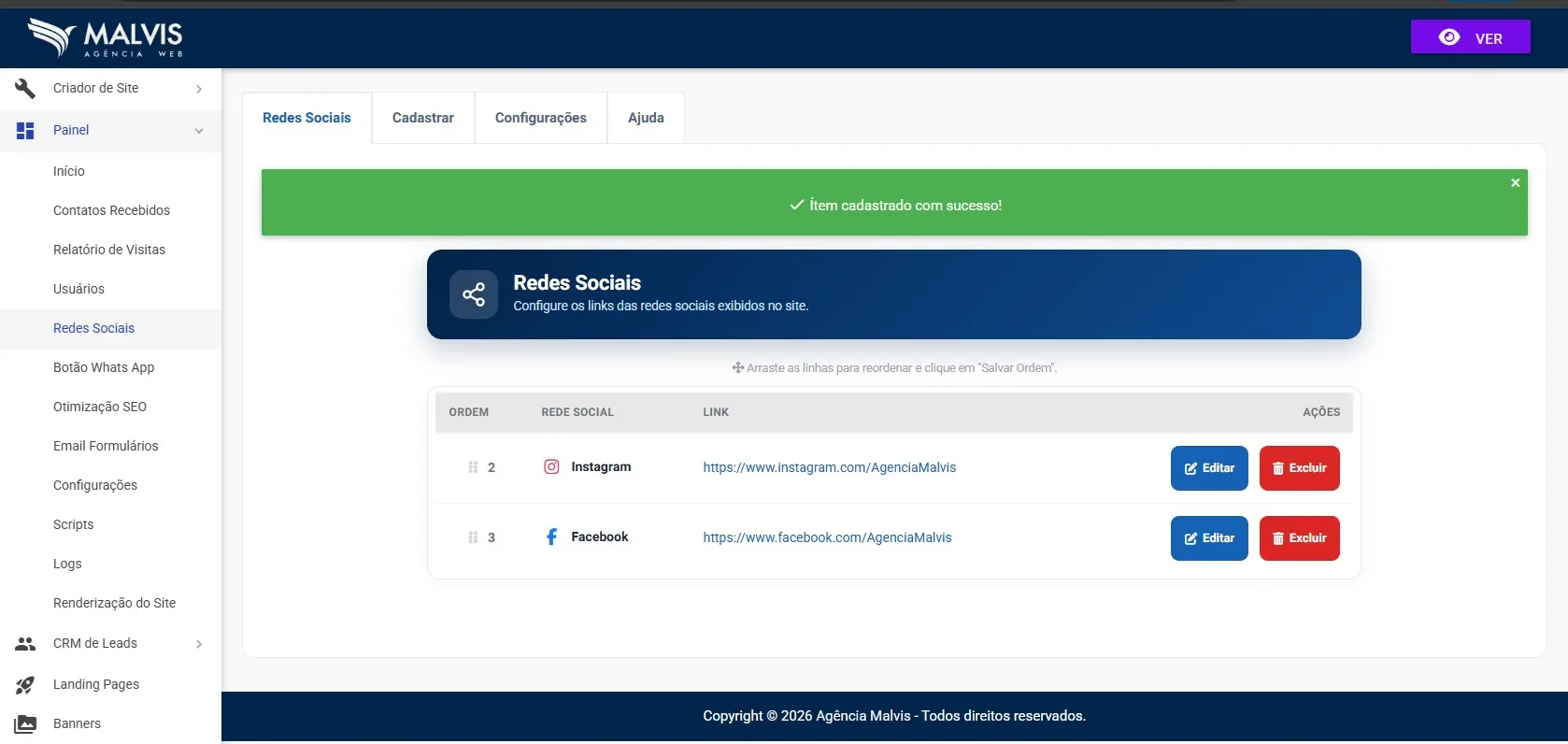
Tela de redes sociais no Criador de Sites Malvis, mostrando a lista com ordem, rede social e link, com os botões editar e excluir e a opção de arrastar para reordenar
A lista de redes sociais, com a ordem, o link e os botões de ação.

Cada linha mostra uma rede social com a sua ordem, o nome e o link. À direita, os botões Editar e Excluir. E, assim como em outras telas do painel, você pode arrastar as linhas pra mudar a ordem em que os ícones aparecem no site. Depois de arrastar, é só clicar em Salvar Ordem pra confirmar.

Como cadastrar uma nova rede social

Pra adicionar uma rede, como YouTube, TikTok ou LinkedIn, use a aba Cadastrar, no topo.
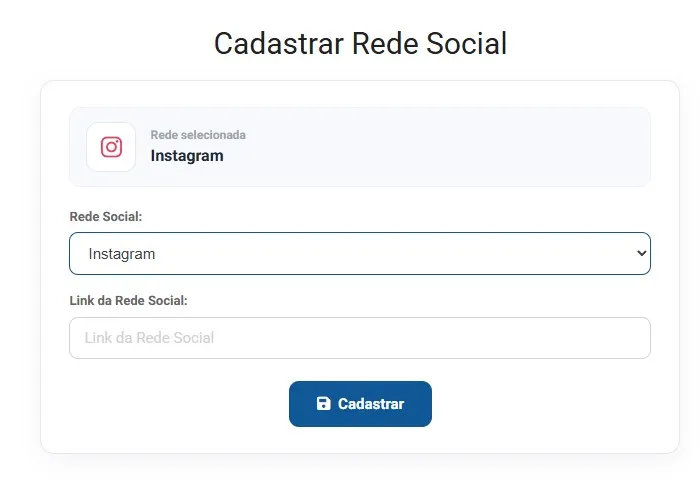
Tela de cadastro de rede social, com a rede selecionada, o seletor de rede social e o campo para o link
O cadastro de rede social, onde você escolhe a rede e informa o link.
1

Escolha a rede social

No campo Rede Social, selecione qual rede você quer adicionar. O ícone correto dela já é aplicado automaticamente.

2

Cole o link da rede

No campo Link da Rede Social, cole o endereço completo do seu perfil naquela rede, por exemplo o link da sua página do Instagram ou do seu canal no YouTube.

3

Clique em Cadastrar

Pra finalizar, clique em Cadastrar. O ícone da nova rede já passa a aparecer no site, levando pro seu perfil.

As configurações de aparência

Na aba Configurações, você ajusta como os ícones das redes aparecem no site. As opções estão divididas em posicionamento e aparência.
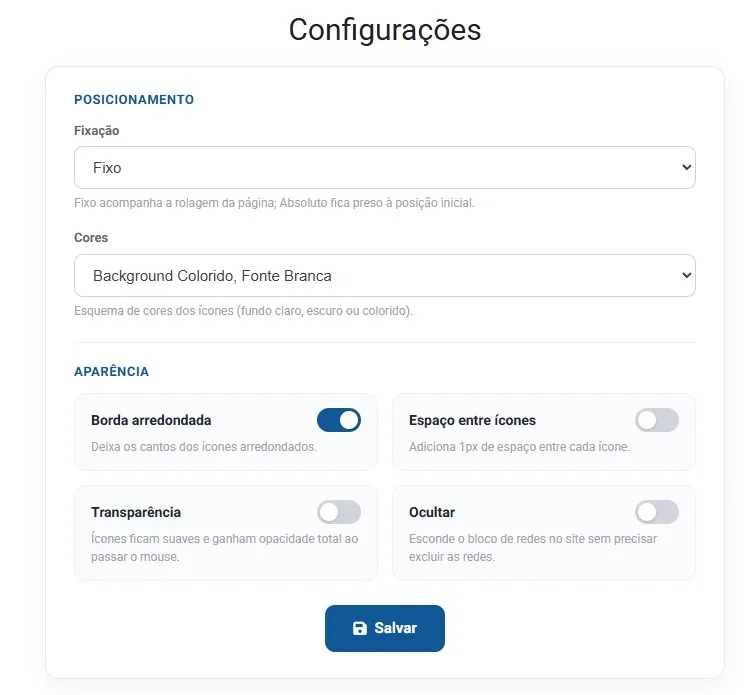
Tela de configurações das redes sociais, com as opções de fixação, cores, borda arredondada, espaço entre ícones, transparência e ocultar
As configurações de aparência, com posicionamento e opções visuais dos ícones.
Fixação
Escolhe se o bloco de ícones acompanha a rolagem da página, opção Fixo, ou se fica preso na posição inicial, opção Absoluto.
Cores
Define o esquema de cores dos ícones, entre fundo claro, escuro ou colorido, pra combinar com o visual do seu site.
Borda arredondada
Deixa os cantos dos ícones arredondados, pra um visual mais suave.
Espaço entre ícones
Adiciona um pequeno espaço entre um ícone e outro.
Transparência
Deixa os ícones suaves, e eles ganham cor total quando a pessoa passa o mouse por cima.
Ocultar
Esconde o bloco de redes do site sem precisar excluir as redes cadastradas. Útil quando você quer tirar temporariamente.

Depois de ajustar as opções, clique em Salvar pra aplicar. Vale testar diferentes combinações e conferir como fica no site.

Dica: cadastre só as redes em que você realmente está ativo. É melhor ter dois ou três perfis bem cuidados do que muitos ícones levando pra páginas paradas. E confira se cada link está certo, abrindo o perfil correto.

Perguntas frequentes

Onde os ícones das redes aparecem no site?
Eles costumam aparecer na lateral do site, e cada ícone abre a rede correspondente numa nova janela quando a pessoa clica. A posição exata depende das configurações de fixação e do layout do seu site.
Como eu adiciono uma rede como YouTube ou TikTok?
Vá na aba Cadastrar, selecione a rede no campo Rede Social, cole o link do seu perfil e clique em Cadastrar. O ícone certo é aplicado automaticamente e a rede já aparece no site.
Como eu mudo a ordem dos ícones?
Na lista de redes sociais, arraste as linhas pra cima ou pra baixo até a ordem que você quer, e depois clique em Salvar Ordem. A ordem no site segue a da lista.
Posso esconder as redes sem excluir?
Pode. Na aba Configurações há a opção Ocultar, que esconde o bloco de redes do site sem apagar as redes cadastradas. Assim você tira temporariamente e reativa quando quiser.
Como mudo a cor dos ícones das redes?
Na aba Configurações, no campo Cores, você escolhe o esquema entre fundo claro, escuro ou colorido, pra combinar com o visual do seu site. Depois é só salvar.

Ficou com alguma dúvida?

Se você travou em algum ponto ou precisa de uma mãozinha, o nosso suporte está pronto pra te ajudar no WhatsApp.

Falar com o Suporte