
O botão de WhatsApp é aquele botão verde flutuante que fica fixo no canto do seu site, acompanhando o visitante em todas as páginas. Quando alguém clica nele, abre uma conversa direta com você no WhatsApp. É um dos caminhos mais rápidos pra transformar quem visita o site em cliente, então vale a pena deixar ele sempre com o número certo.
A maioria das pessoas prefere resolver tudo pelo WhatsApp, sem precisar preencher formulário nem esperar resposta por email. O botão flutuante coloca esse atalho na frente do visitante o tempo todo. É por isso que ele costuma ser o canal que mais gera conversa e orçamento no dia a dia.
A configuração fica no grupo Painel, no menu à esquerda, na opção Botão WhatsApp. Ao abrir, você vê três abas na parte de cima. A aba Botão Whats App mostra o número que está ativo hoje. A aba Alterar Número é onde você cadastra ou troca o número. E a aba Ajuda traz orientações rápidas.
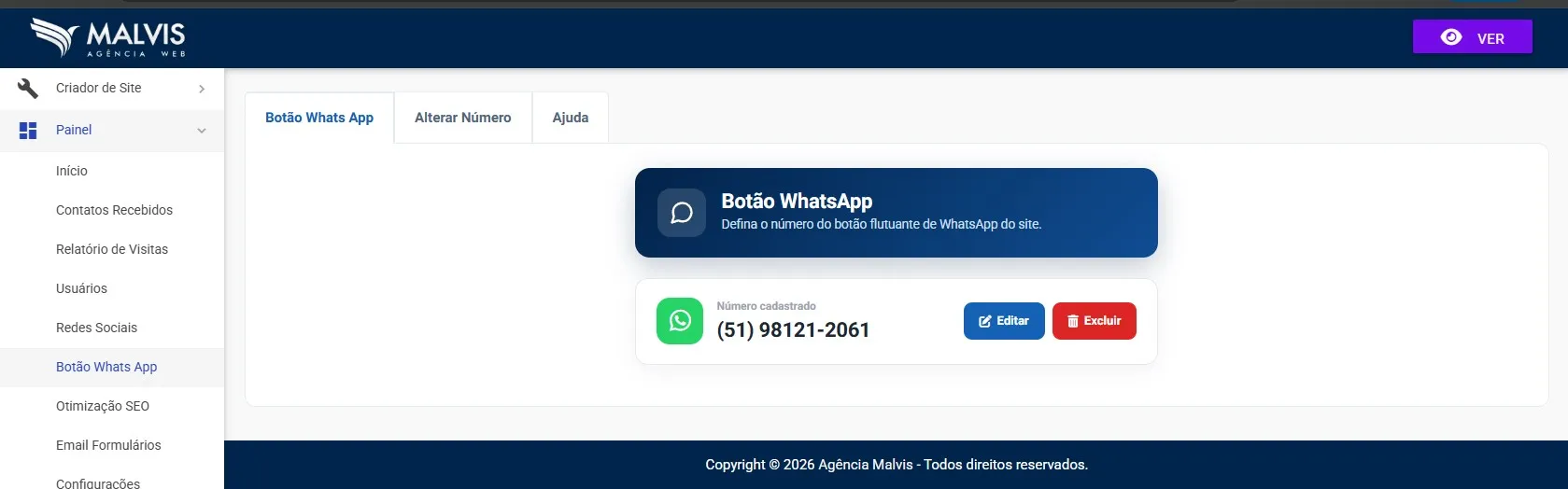
Nessa primeira tela você enxerga o número cadastrado, que é o número que o botão do site está usando neste momento. Ao lado dele ficam dois botões: Editar, pra trocar o número, e Excluir, pra remover.
No menu à esquerda, abra o grupo Painel e clique em Botão WhatsApp.
Na tela principal, clique no botão Editar que fica ao lado do número. Se ainda não tiver nenhum número cadastrado, use a aba Alterar Número pra cadastrar o primeiro.
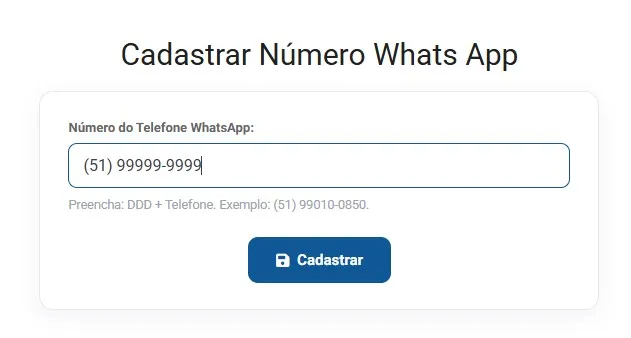
Preencha o campo com o DDD mais o telefone, no mesmo formato do exemplo que aparece logo abaixo do campo. Por exemplo: (51) 99010-0850. É esse o número que vai receber as mensagens de quem clicar no botão.
Confirme no botão Cadastrar. Pronto, o botão do site já passa a usar o novo número na hora, em todas as páginas.
Dica. Confira o número com calma antes de salvar. Um dígito trocado faz as mensagens dos clientes irem parar em outro lugar, e você acaba perdendo contato sem perceber. Depois de trocar, mande uma mensagem de teste pra você mesmo pra ter certeza de que está tudo certo.
Se em algum momento você quiser tirar o botão do ar, por exemplo pra trocar de linha ou porque vai atender só por telefone, é só voltar na tela principal e clicar em Excluir, ao lado do número. Sem número cadastrado, o botão flutuante deixa de aparecer no site.
Fale com o nosso suporte pelo WhatsApp que a gente te orienta.
Falar com o suporte