
O rodapé é a faixa que fica na parte de baixo do site, presente em todas as páginas. É ali que ficam as informações que a pessoa procura quando quer entrar em contato: endereço, horário de atendimento, e-mail, telefones, WhatsApp e redes sociais. Neste tutorial, você vai aprender a gerenciar tudo o que aparece no rodapé, item por item, e a ajustar como ele é montado.
Onde fica o gerenciador do rodapé
A opção fica no grupo Criador de Site, no menu à esquerda, com o nome Rodapé. Ao abrir, na aba Rodapé, você vê a lista de todos os itens que aparecem no rodapé do seu site.
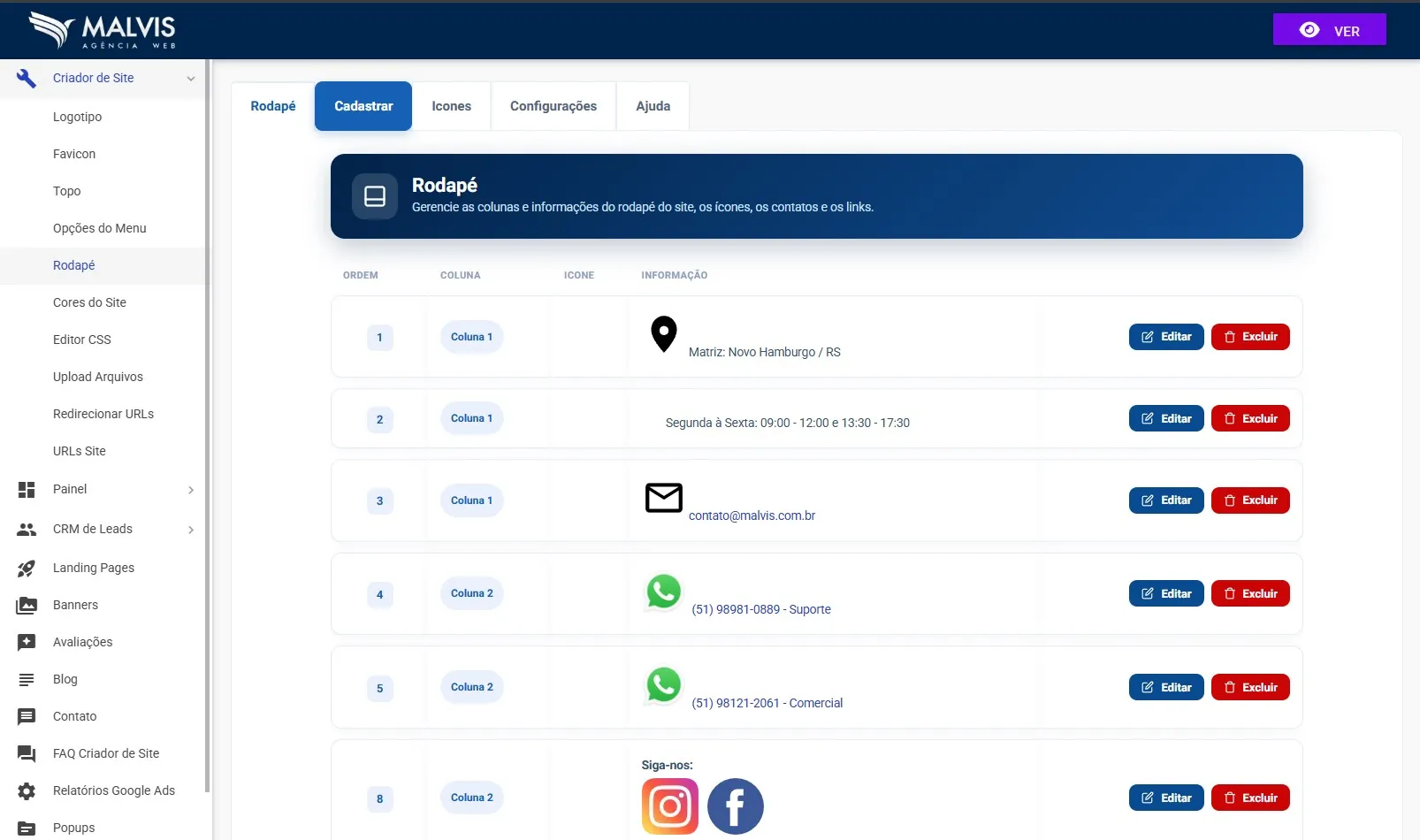
Cada linha é um item do rodapé. Ela mostra a ordem em que aparece, a coluna onde fica, o ícone e a informação em si. À direita, os botões Editar e Excluir. É aqui que você atualiza cada informação individualmente, como trocar um telefone, mudar o endereço ou atualizar as redes sociais.
Como editar um item do rodapé
Ao clicar em Editar num item da lista, ou na aba Cadastrar pra criar um novo, você chega na tela de edição do item. Vamos ver o que tem nela.
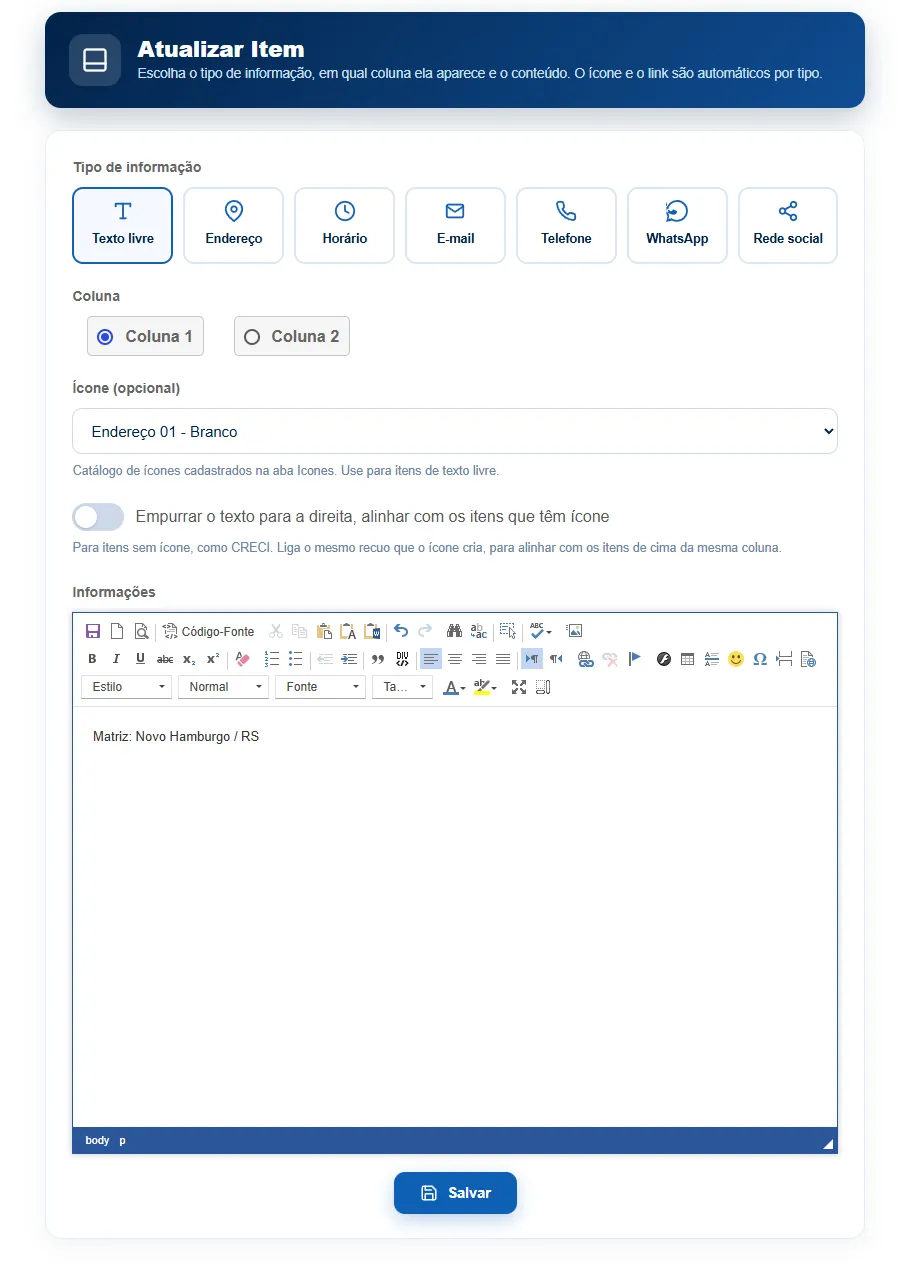
O tipo de informação
Este é o campo mais inteligente. Você escolhe que tipo de informação aquele item é, e o sistema já cuida do ícone e do link automaticamente pra você. Os tipos disponíveis são:
Por exemplo, se você escolhe Telefone, ele já coloca o ícone de telefone e faz o link certo. Se escolhe WhatsApp, o item já vira um link que abre a conversa. Isso poupa trabalho e evita erro.
Os outros campos
- Coluna. Define em qual coluna do rodapé o item vai aparecer, se na Coluna 1, na Coluna 2, e assim por diante.
- Ícone (opcional). Pra itens de texto livre, você pode escolher um ícone do catálogo. Para os outros tipos, o ícone já vem automático.
- Empurrar o texto para a direita. Um botão que alinha itens sem ícone com os que têm ícone, deixando a coluna organizada e alinhada.
- Informações. É o conteúdo do item, o texto que vai aparecer, que você escreve no editor.
Depois de preencher, é só clicar em Salvar. O item já aparece atualizado no rodapé do site.
As configurações do rodapé
Na aba Configurações, você ajusta como o rodapé é montado no geral.
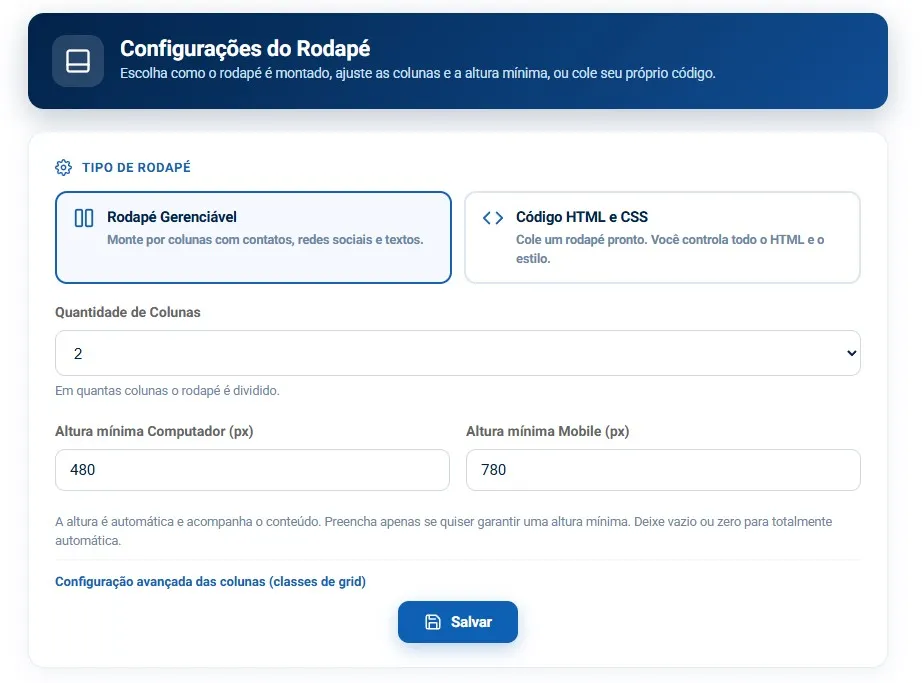
Quantidade de colunas
Aqui você escolhe em quantas colunas o rodapé é dividido, entre 1, 2 ou 3. O mais comum é usar 2 ou 3 colunas, pra distribuir bem as informações. Por exemplo, uma coluna com endereço e horário, e outra com contatos e redes sociais.
Altura mínima do rodapé
Você define uma altura mínima pro rodapé, separadamente pra computador e pra mobile. A altura é automática e acompanha o conteúdo, mas dependendo da quantidade de itens que você cadastra, pode ser preciso ajustar pra o rodapé ficar bem proporcionado. Se você deixar em branco ou zero, a altura fica totalmente automática.
Duas formas de montar o rodapé
Ainda nas configurações, no topo, você escolhe o tipo do rodapé. São duas opções, e vale entender a diferença:
Monta por colunas, fácil e rápido
É o modo que vimos neste tutorial. Você monta o rodapé por colunas, adicionando contatos, redes sociais e textos pela lista, sem precisar mexer em código. Ideal pro dia a dia.
Cola um rodapé pronto, controle total
Você cola um rodapé pronto e controla todo o HTML e o estilo dele. Dá liberdade total de design, pra criar um rodapé exatamente do jeito que você imaginou.