
O menu é o mapa do seu site. É por ele que a pessoa navega entre as páginas, então mantê-lo organizado e na ordem certa é essencial pra uma boa experiência. Neste tutorial, você vai aprender a gerenciar o menu do seu site: mudar a ordem dos itens, cadastrar novos, editar, excluir e ajustar o espaçamento entre eles.
Onde fica o gerenciador de menus
A opção fica no grupo Criador de Site, no menu à esquerda, com o nome Opções do Menu. Ao abrir, você vê a lista com todos os itens do menu do seu site, na ordem em que aparecem.
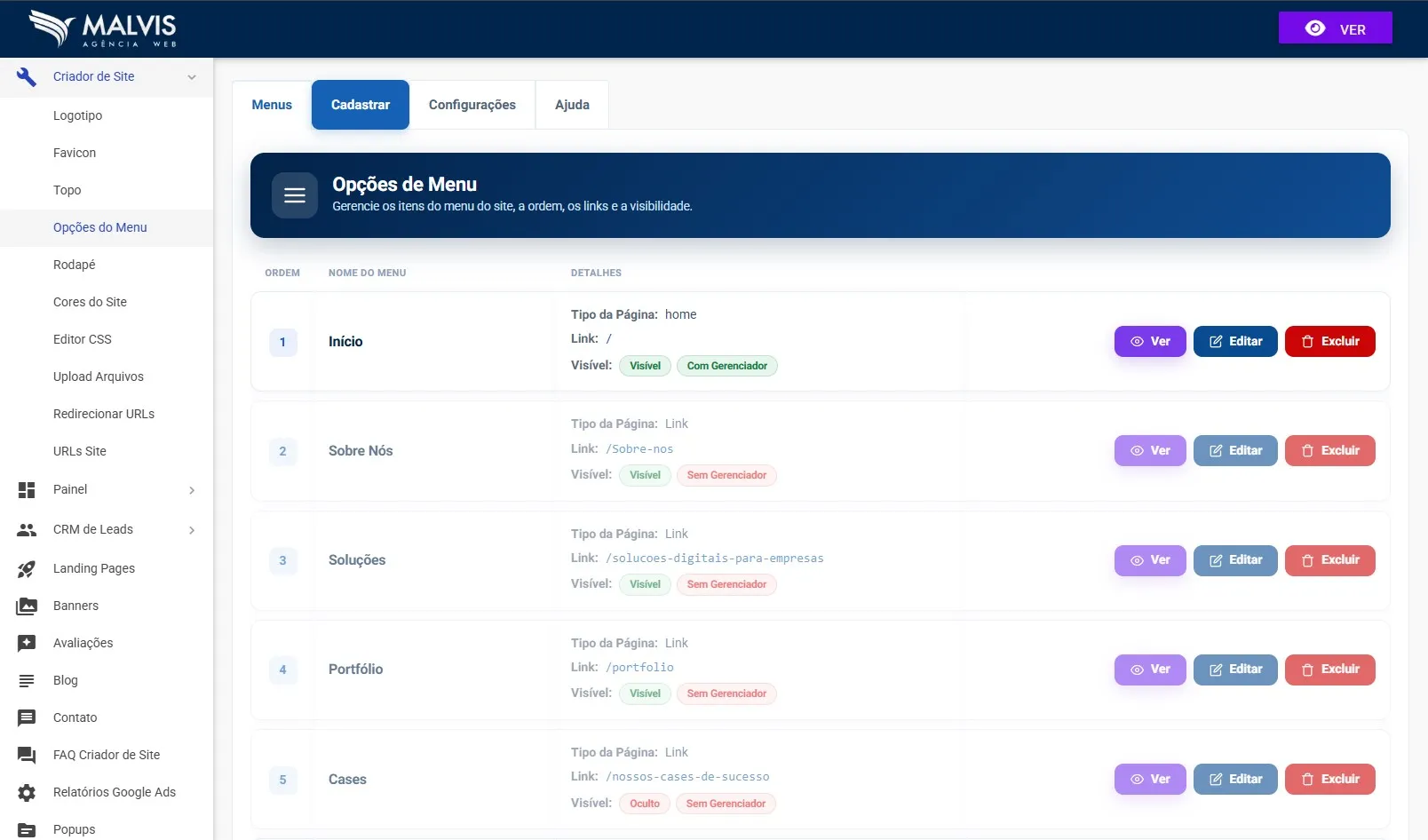
Cada linha da lista mostra um item do menu com as informações principais: a ordem em que ele aparece, o nome, o tipo de página, o link e a visibilidade (se está visível ou oculto no site). À direita de cada item ficam três botões: Ver, Editar e Excluir.
Como mudar a ordem dos menus
Essa é uma das ações mais úteis. Pra trocar a ordem em que os itens aparecem no site, você não precisa digitar número nenhum. É só arrastar.
Clique e arraste o item
Clique em cima do item que você quer mover e arraste ele pra cima ou pra baixo, até a posição desejada. Os outros itens se reorganizam pra abrir espaço.
Clique em Salvar Ordem
Assim que você arrasta algum item, aparece um botão Salvar Ordem lá embaixo. Ele só surge quando há uma mudança de ordem pra salvar. Clique nele pra confirmar a nova sequência. Se você não clicar, a ordem não é salva.
Como cadastrar um novo item de menu
Pra adicionar um novo item, use a aba Cadastrar, no topo. É aqui que aparece a decisão mais importante deste tutorial: escolher entre criar uma página ou apenas apontar pra um link.
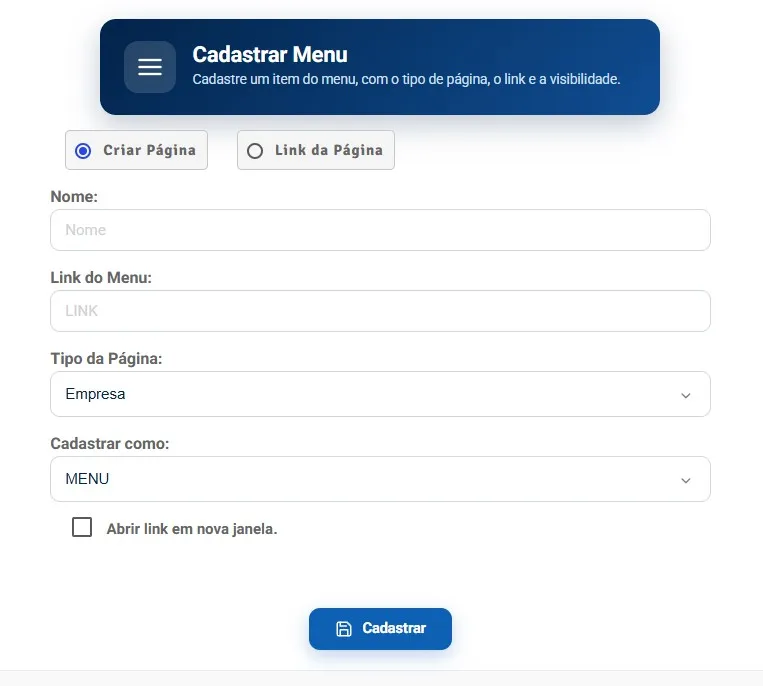
Criar Página ou Link da Página?
Essa escolha, lá no topo do formulário, define o tipo do item. Entenda a diferença:
Quando o conteúdo é um tipo específico
Use quando você vai criar uma página de um formato pronto do sistema, como Produtos, Serviços, Blog, Galeria ou Contato. São páginas com estrutura própria. Aqui você escolhe o tipo no campo Tipo da Página.
Quando aponta pra uma landing page
Use quando o menu vai levar pra uma landing page que você já criou ou vai criar no gerenciador de Landing Pages. Aqui você simplesmente informa o link, ou seja, o endereço de acesso daquela página.
Os campos do cadastro
Depois de escolher o tipo, você preenche os campos:
- Nome. É o texto que vai aparecer no menu do site. Por exemplo: Início, Sobre Nós, Contato.
- Link do Menu. É o endereço, o caminho de acesso da página pra onde o menu leva.
- Tipo da Página. Quando você escolhe Criar Página, aqui você define o formato, como Empresa, Produtos, Blog e outros.
- Cadastrar como. Aqui você define se o item é um Menu (fica na barra principal) ou um Submenu (fica dentro de outro menu, como uma opção que abre embaixo).
- Abrir link em nova janela. Se você marcar essa caixinha, o link abre numa aba nova do navegador. Útil pra links externos.
Clique em Cadastrar
Depois de preencher tudo, clique em Cadastrar pra adicionar o novo item. Se você estiver editando um item que já existe, o botão salva as alterações.
Menu ou submenu, qual a diferença?
No campo Cadastrar como, você decide o nível do item. Um Menu é um item principal, daqueles que ficam sempre visíveis na barra de navegação. Um Submenu é um item que fica escondido dentro de um menu principal e aparece quando a pessoa passa o mouse ou clica. Submenus são ótimos pra organizar quando você tem muitas páginas, agrupando as relacionadas dentro de um item só.
Editar, ver e excluir
Na lista de menus, cada item tem três botões à direita:
- Ver. Abre a página daquele item pra você conferir como ela está.
- Editar. Abre o cadastro daquele item pra você mudar o nome, o link, o tipo ou a visibilidade.
- Excluir. Remove o item do menu. Cuidado, porque essa ação tira o item da navegação do site.
Ajuste o espaçamento entre os menus
Essa é uma etapa que muita gente esquece, mas é importante. Na aba Configurações, você encontra o campo Espaço Entre os Menus. Ele controla a distância entre um item e outro na barra de navegação, na versão computador.
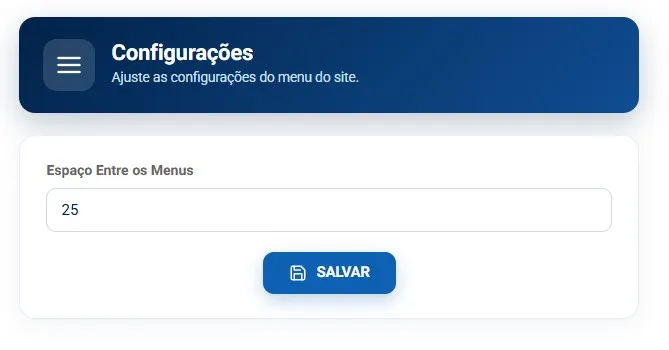
Por que isso importa? Porque o menu precisa caber direitinho na tela do computador. Se você adiciona itens novos, o menu fica mais cheio, e às vezes é preciso reduzir o espaçamento pra tudo caber numa linha só, sem quebrar. É só ajustar o número e clicar em Salvar.