Como editar a altura do topo do site

Identidade Visual Leitura de 3 min

O topo é a faixa de cima do site, aquela que fica fixa e acompanha a pessoa enquanto ela navega, com o logotipo e o menu. Neste tutorial, você vai aprender a ajustar a altura do topo, que tem duas medidas: uma pra quando a página está lá em cima e outra pra quando a pessoa rola pra baixo.

Onde fica a edição do topo

A opção fica no grupo Criador de Site, no menu à esquerda, com o nome Topo. Ao abrir, você vê as duas alturas configuradas hoje e uma prévia do topo do seu site.
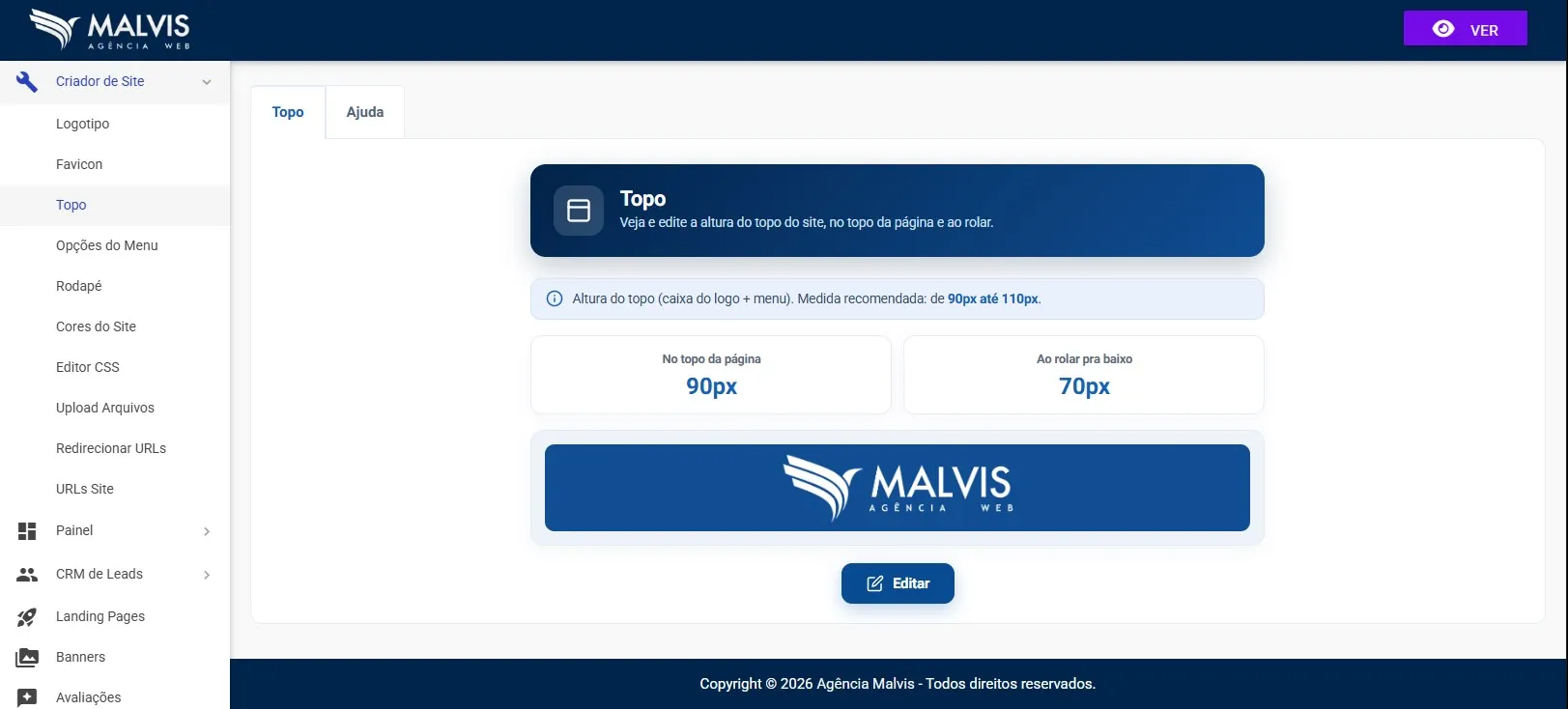
Tela do topo no Criador de Sites Malvis, mostrando as duas alturas, no topo da página e ao rolar, e uma prévia do topo do site
A tela do topo, com as duas alturas e a prévia do topo do site.

As duas alturas do topo

O topo tem duas medidas de altura, e cada uma vale num momento diferente da navegação. Entender isso deixa tudo mais simples:

  1. No topo da página. É a altura do topo quando a pessoa acabou de abrir o site e ainda não rolou nada. Costuma ser um pouco maior, pra dar destaque ao logotipo.
  2. Ao rolar pra baixo. É a altura quando a pessoa começa a descer a página. Muitos sites reduzem um pouco o topo nesse momento, pra ocupar menos espaço e deixar mais área pro conteúdo.

Essa redução ao rolar cria aquele efeito elegante de topo que encolhe conforme a pessoa navega. Por isso são duas medidas separadas.

Medida recomendada: o ideal é manter a altura do topo entre 90 e 110 pixels. Nesse intervalo, o logotipo e o menu ficam bem visíveis sem o topo roubar espaço demais do conteúdo.

Passo a passo pra editar o topo

1

Abra a opção Topo e clique em Editar

No menu à esquerda, dentro de Criador de Site, clique em Topo. Depois, clique no botão Editar pra abrir a tela de ajuste.
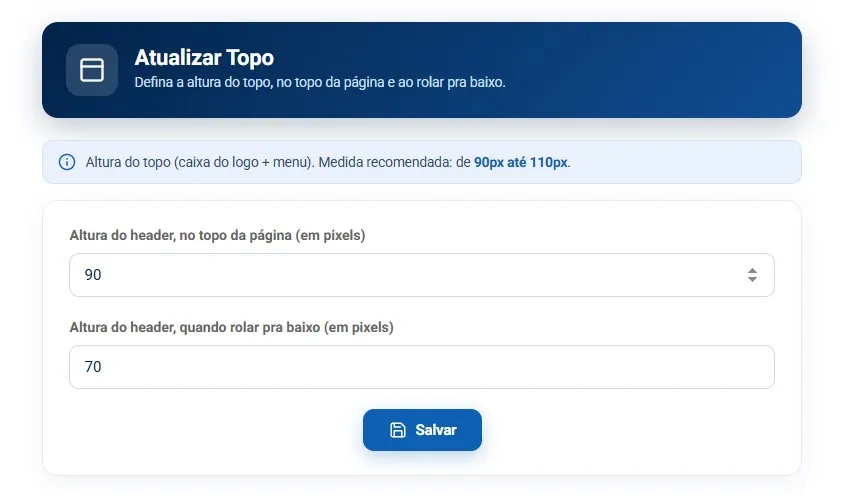
Tela de atualização do topo, com os campos de altura no topo da página e ao rolar pra baixo
A tela de edição, com os dois campos de altura.
2

Defina as duas alturas

Preencha os dois campos, em pixels. No primeiro, a altura do topo quando a página está lá em cima. No segundo, a altura quando a pessoa rola pra baixo. Lembre da medida recomendada:

90pxMínimo recomendado
110pxMáximo recomendado

Se quiser o efeito de topo que encolhe ao rolar, coloque a segunda altura um pouco menor que a primeira.

3

Salve

Clique em Salvar. As novas alturas já passam a valer no topo do seu site.

Perguntas frequentes

Por que o topo tem duas alturas?
Porque cada uma vale num momento. A primeira é a altura quando a página está lá em cima, e a segunda é quando a pessoa rola pra baixo. Ter as duas permite aquele efeito de topo que encolhe conforme a navegação.
Qual a altura ideal pro topo?
A medida recomendada é entre 90 e 110 pixels. Nesse intervalo, o logotipo e o menu ficam bem visíveis, sem o topo ocupar espaço demais da tela.
Como eu faço o topo encolher quando a pessoa rola?
É só colocar a altura Ao rolar pra baixo um pouco menor que a altura No topo da página. Assim, quando a pessoa desce, o topo reduz automaticamente, criando o efeito de encolher.
Preciso configurar altura diferente pra celular?
Aqui você define as duas alturas do topo, e o sistema cuida de adaptar a exibição no celular. Foque em deixar o topo bem proporcionado, e confira depois como ficou tanto no computador quanto no celular.

Ficou com alguma dúvida?

Se você travou em algum ponto ou precisa de uma mãozinha, o nosso suporte está pronto pra te ajudar no WhatsApp.

Falar com o Suporte