
Os Estilos & Cores são os padrões visuais das suas landing pages. Em vez de configurar cor por cor em cada bloco de conteúdo, você cria estilos reutilizáveis, com cores, fundo, bordas e CSS, e aplica eles nos blocos. É o recurso que mantém o site inteiro padronizado e que torna qualquer mudança de visual rápida e produtiva.
Imagine que o seu site tem dezenas de páginas e você decide mudar a cor dos botões, que eram azul escuro e agora vão ser verdes. Sem os estilos, você teria que abrir bloco por bloco, página por página, trocando a cor em cada um. Demorado e fácil de esquecer algum. Com os estilos, a história é outra: você edita o estilo padrão uma vez e todas as páginas que usam aquele estilo mudam juntas, na hora. Rápido, padronizado e sem esquecer nada.
No menu Landing Pages, abra a aba Estilos & Cores. Ali você vê a lista dos estilos criados, cada um com os botões Editar, Duplicar e Excluir.
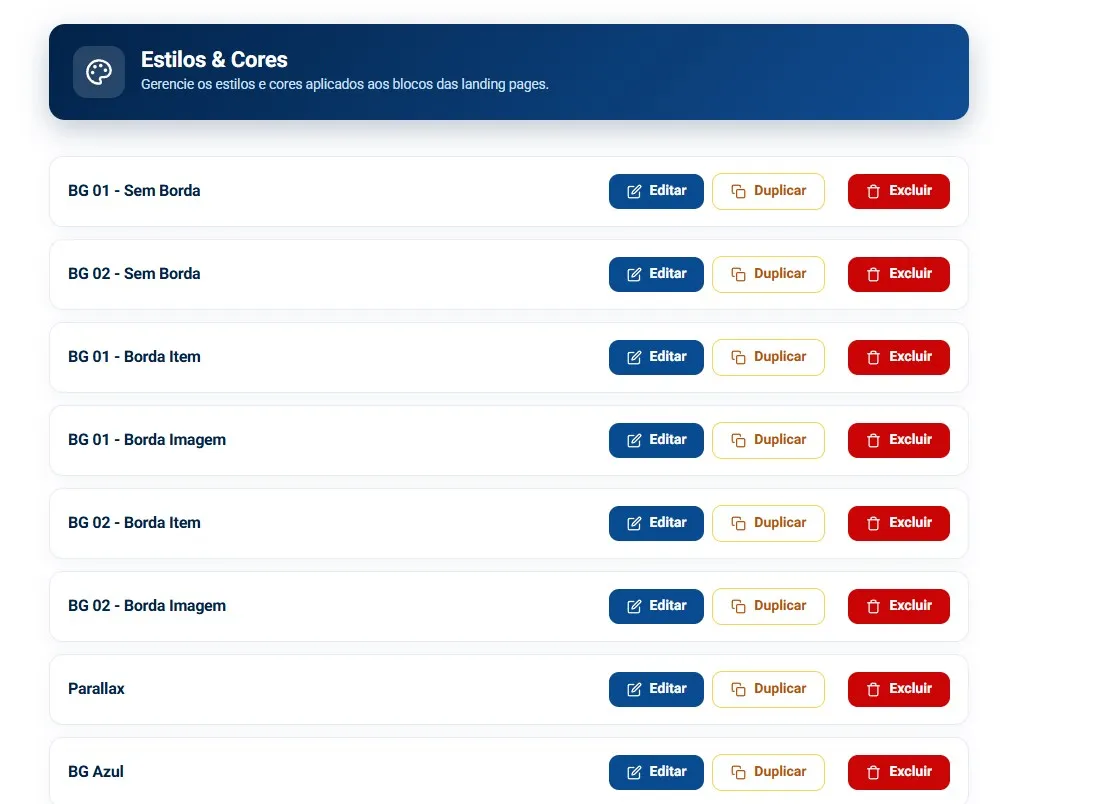
Dica de organização. Uma forma que funciona muito bem é nomear os estilos por cor e variação de borda. Por exemplo, BG 01 e BG 02 como as duas cores de fundo do site, cada uma com as variações Sem Borda, Borda Item e Borda Imagem. E um estilo próprio pro Parallax, que costuma ter visual diferente. Assim, na hora de montar os blocos, você alterna entre os estilos e a página ganha ritmo visual sem perder a identidade.
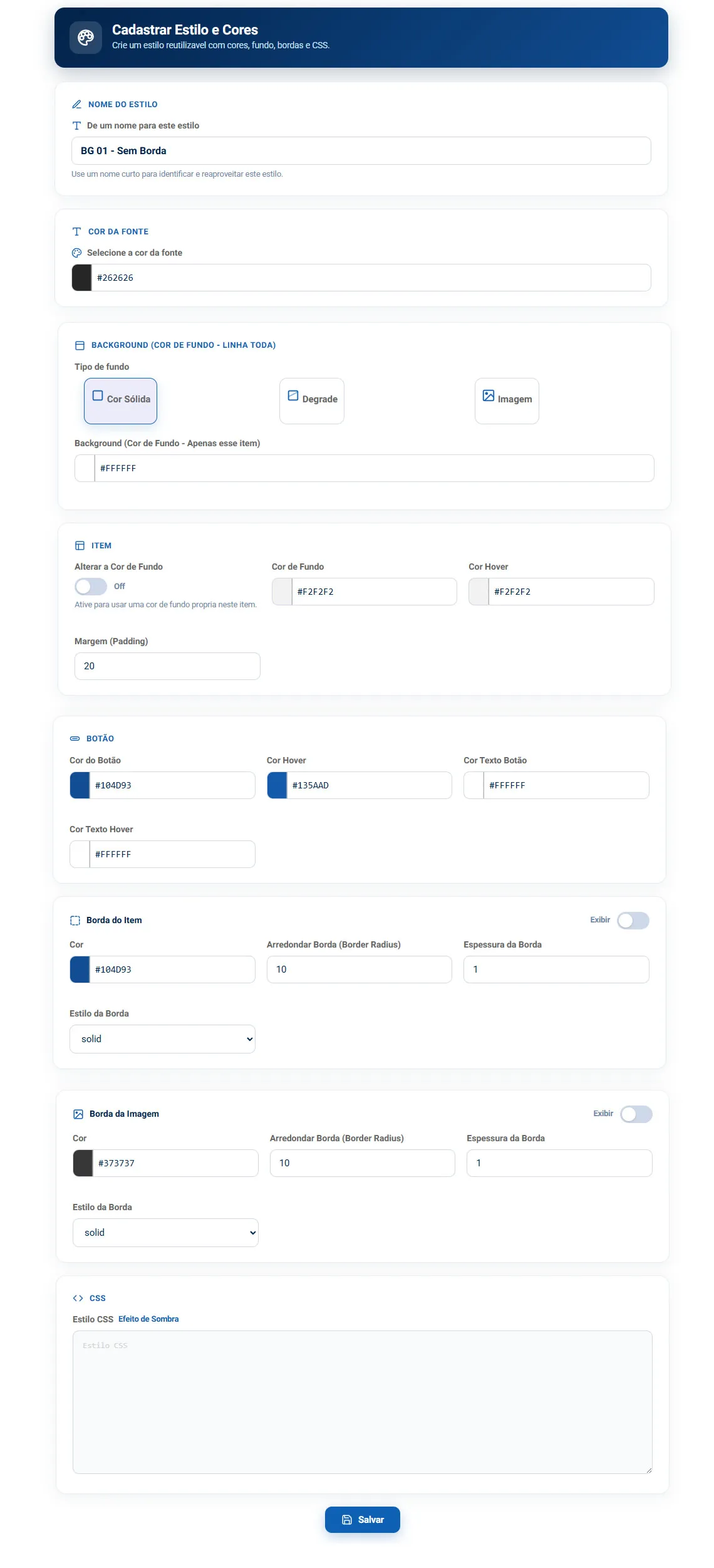
Ao cadastrar ou editar um estilo, você encontra um formulário organizado por seções. Veja o que cada uma controla:
Com os estilos criados, é só aplicar. Na edição de cada bloco de conteúdo existe o campo Estilo e Cor, onde você escolhe qual estilo aquele bloco usa. Um bloco pode usar o BG 01, o próximo o BG 02, e assim a página vai ganhando forma. Se você ainda não conhece a edição de blocos, veja o tutorial de blocos de conteúdo.
O caminho recomendado. Sempre que quiser um visual novo, prefira criar ou editar um estilo padrão em vez de mexer nas cores de um bloco individual. A edição individual existe, mas quem usa os estilos ganha em velocidade e padronização, porque qualquer ajuste futuro acontece num lugar só e vale pro site inteiro.
No menu Landing Pages, clique na aba Estilos & Cores.
Clique em Editar no estilo, por exemplo pra trocar a cor dos botões ou o fundo das seções.
Confirme no botão Salvar. Todas as páginas que usam esse estilo já passam a exibir o visual novo.
Abra algumas páginas e veja a mudança aplicada em todas de uma vez. É isso, sem editar bloco por bloco.
Fale com o nosso suporte pelo WhatsApp que a gente te orienta.
Falar com o suporte