
Toda landing page é montada por blocos de conteúdo. Cada bloco é uma seção da página: um título de destaque, um trio de serviços lado a lado, uma imagem com texto, e assim por diante. É editando esses blocos que você constrói e atualiza as suas páginas. Neste tutorial você vai conhecer a lista de blocos e aprender a editar cada campo, do título à imagem.
Se você ainda não criou a sua página, comece pelo tutorial de como criar e configurar uma landing page. E pra deixar o visual dos blocos padronizado, veja depois o tutorial de Estilos & Cores.
Na lista de Landing Pages, clique em Editar na página que você quer trabalhar. Você chega na lista de blocos, com três abas no topo: Landing Page, Cadastrar Bloco e Configurações. Logo abaixo aparecem o nome da página, a URL com o status de renderização e o botão Ver Landing, pra abrir a página no site.
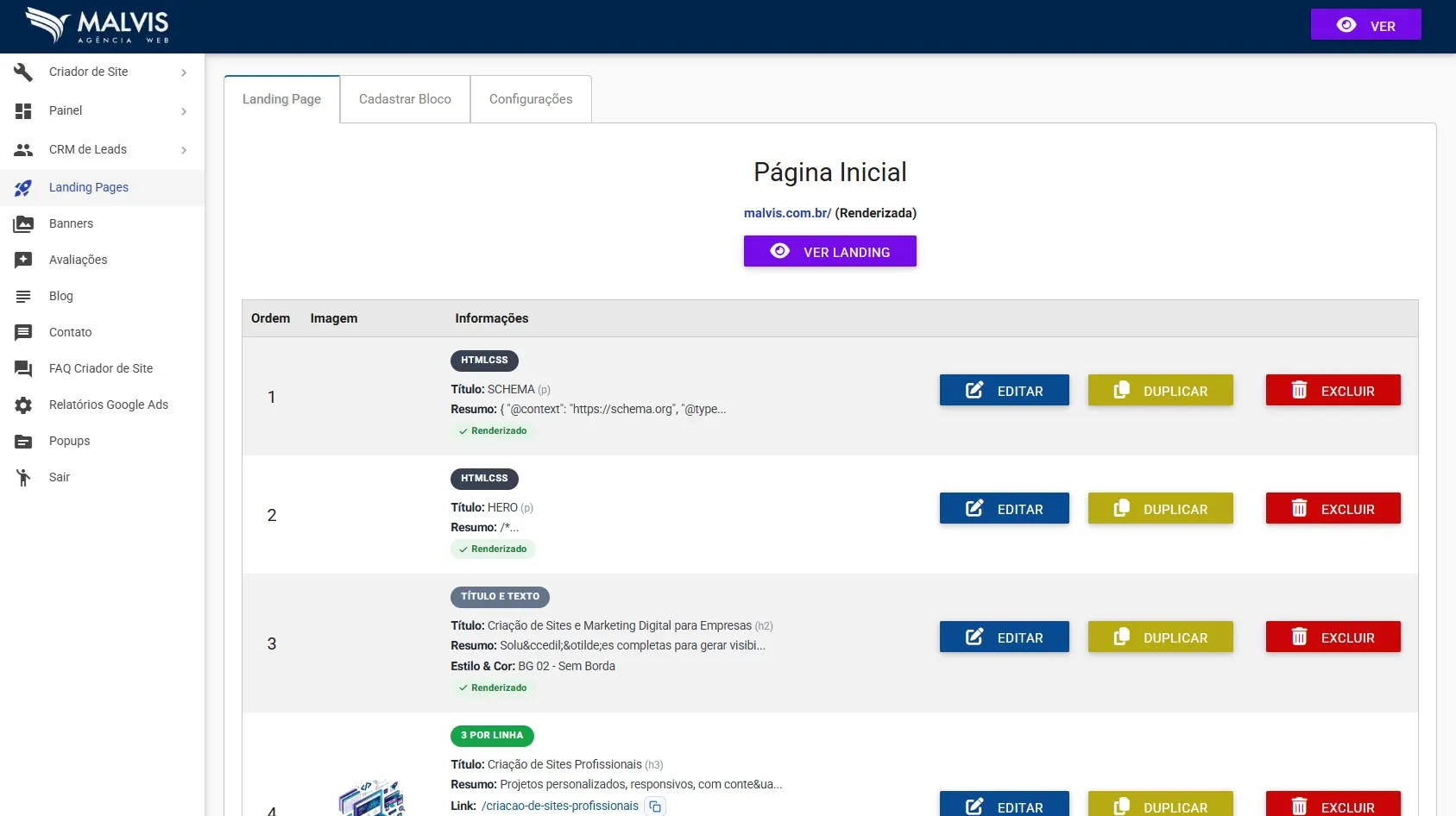
Os blocos aparecem na ordem em que são exibidos na página, e cada um traz um resumo completo: a etiqueta do layout (Título e Texto, 3 por Linha, HTMLCSS e assim por diante), o título com a hierarquia entre parênteses, o comecinho do texto, a imagem quando tem, o Estilo & Cor aplicado, o link do botão e o status de renderização. Assim você bate o olho e já sabe o que é cada seção.
Cada bloco tem os botões Editar, Duplicar e Excluir. E pra mudar a ordem das seções, você pode simplesmente clicar e arrastar os blocos na lista e salvar a ordem.
O layout é o formato visual do bloco, e é a primeira escolha na hora de montar uma seção. O sistema oferece uma lista completa de layouts prontos, é só selecionar no campo Layout dentro da edição do bloco.
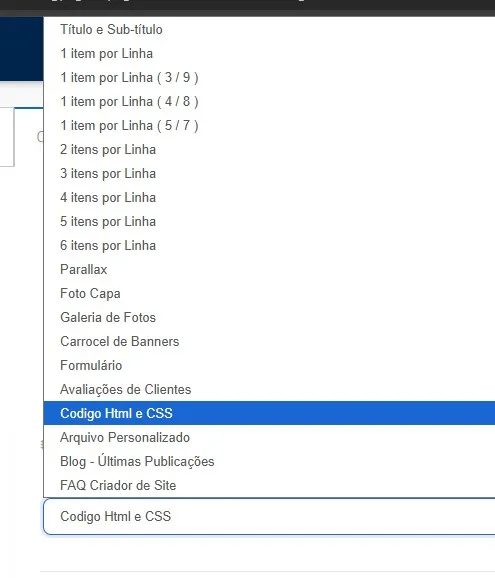
São muitas opções: Título e Sub-título, 1 item por Linha com as variações de proporção, de 2 a 6 itens por linha, Parallax, Foto Capa, Galeria de Fotos, Carrossel de Banners, Formulário, Avaliações de Clientes, Código HTML e CSS, Arquivo Personalizado, Últimas Publicações do Blog e FAQ. Pra você bater o olho e já saber qual escolher, veja abaixo os layouts mais usados no dia a dia, cada um com um exemplo real.
O bloco só de texto. Perfeito pra seções de conteúdo escrito, como a apresentação da empresa, um texto institucional ou qualquer parte da página em que a palavra é a protagonista.
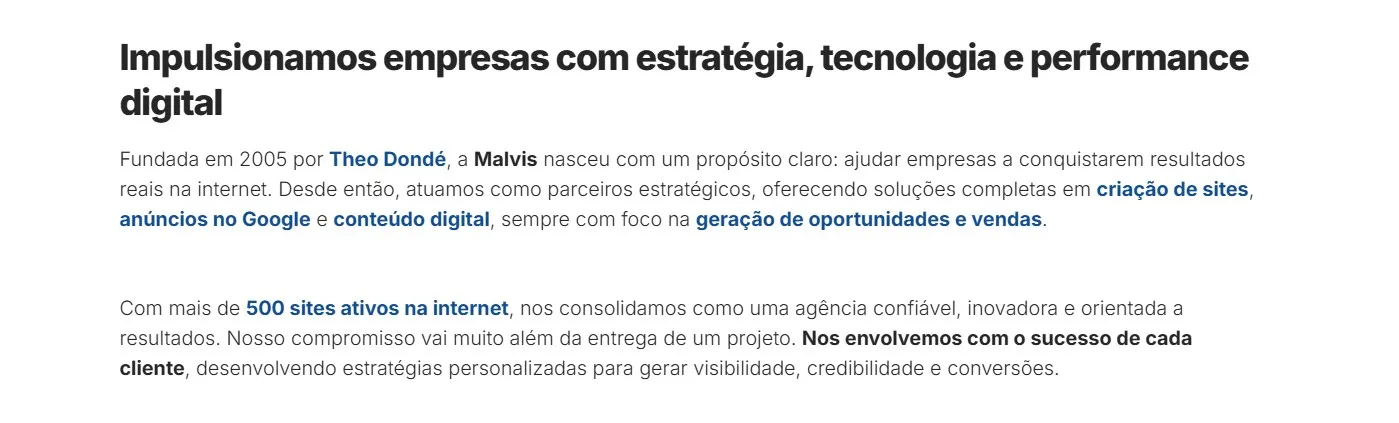
Imagem de um lado, texto do outro, com as duas colunas do mesmo tamanho. É o clássico pra apresentar um serviço ou um destaque com uma boa imagem de apoio, e você escolhe se a foto fica à esquerda ou à direita.
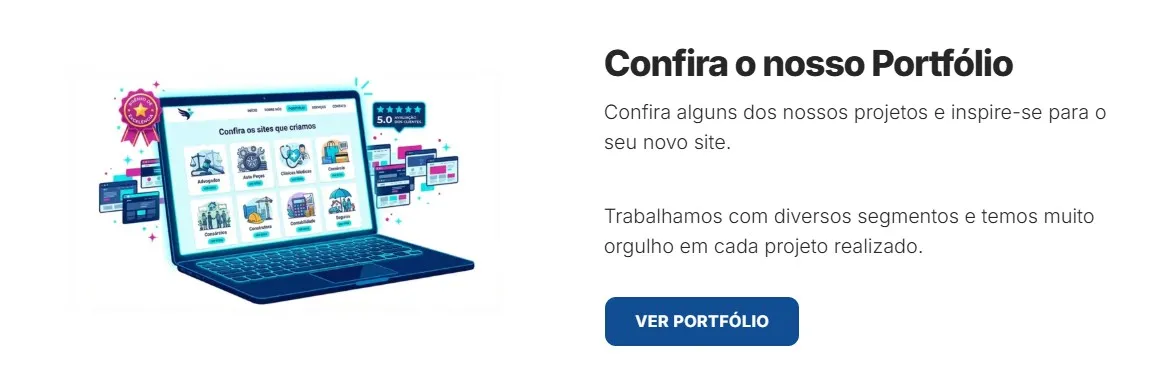
A mesma ideia, mas com proporções diferentes: a coluna da imagem menor e a do texto maior. Ótimo quando a imagem é um ícone ou uma ilustração de apoio e o texto precisa de mais espaço. Também existem as variações 3/9 e 5/7, pra você calibrar a proporção do jeito que a seção pedir.
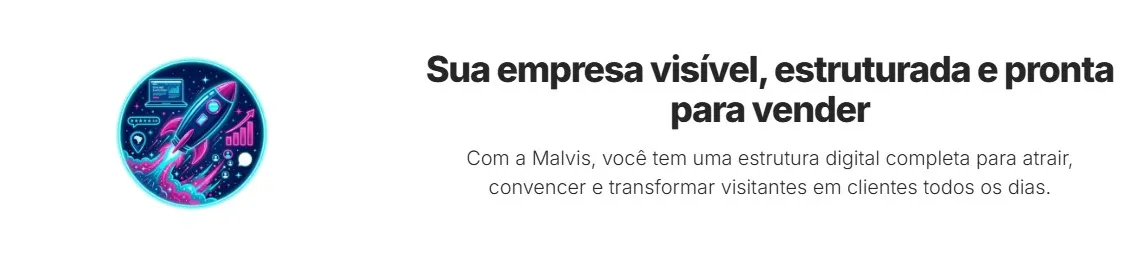
Agrupa três chamadas lado a lado numa linha só, cada uma com imagem, texto e botão. É um dos layouts mais úteis do criador, ideal pra apresentar serviços, diferenciais ou benefícios.
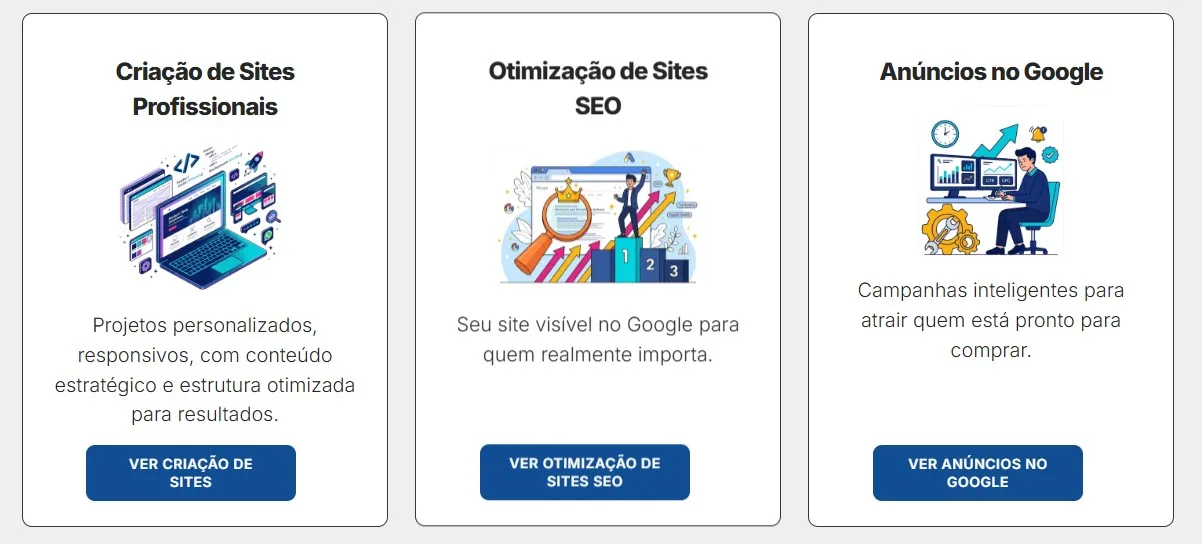
Uma imagem de fundo que se move suavemente conforme a rolagem da página, com uma lente escura por cima pra dar contraste e facilitar a leitura do texto. Perfeito pra frases de impacto e chamadas pra ação no meio da página.
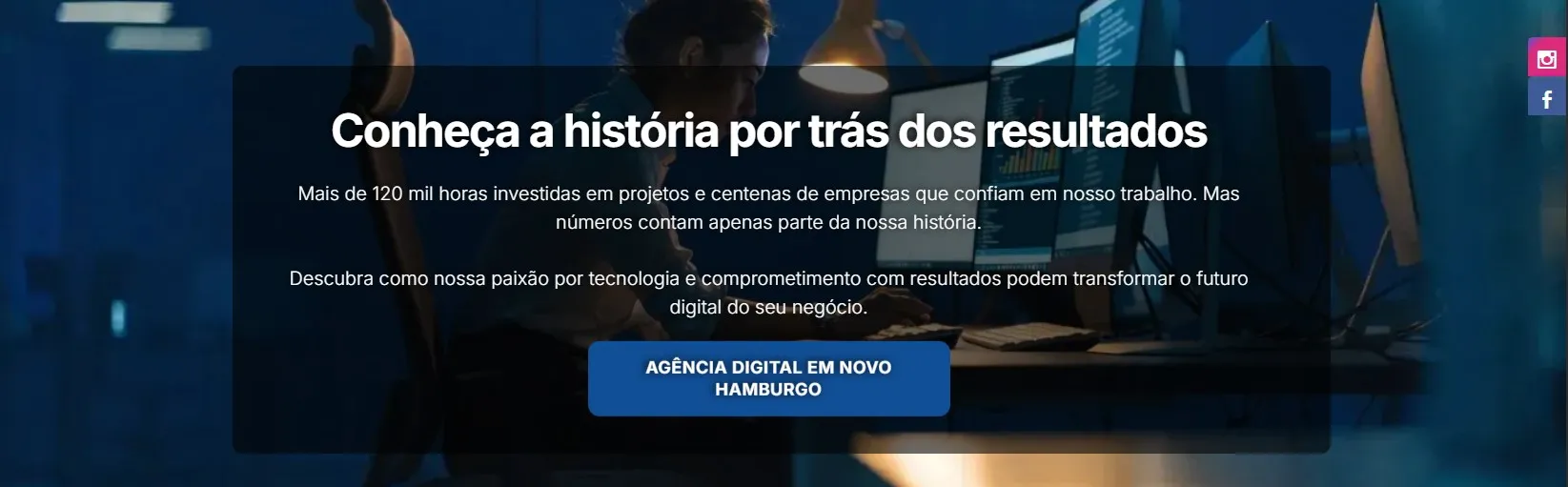
Exibe as avaliações do Google num carrossel, com a nota da empresa, o total de avaliações e os depoimentos reais dos clientes. É prova social pura, um dos blocos que mais geram confiança na página.
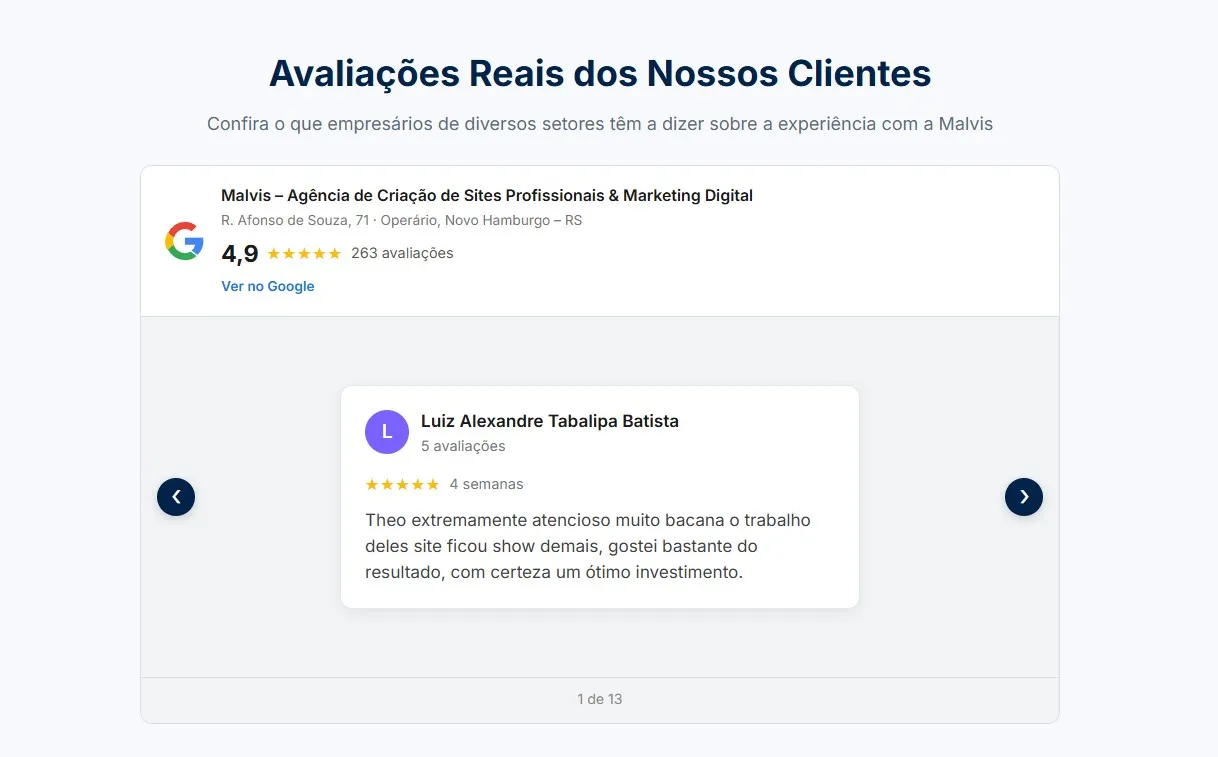
O bloco de código livre. Você cola o HTML e o CSS e a seção aparece exatamente como foi criada, sem interferência. É o bloco ideal pra seções totalmente personalizadas e pra conteúdos gerados com IA, como um hero de página feito sob medida.

Ao clicar em Editar, abre o formulário do bloco. Ele é o mesmo tanto pra editar um bloco existente quanto pra cadastrar um novo pela aba Cadastrar Bloco. Vamos passar por cada parte.
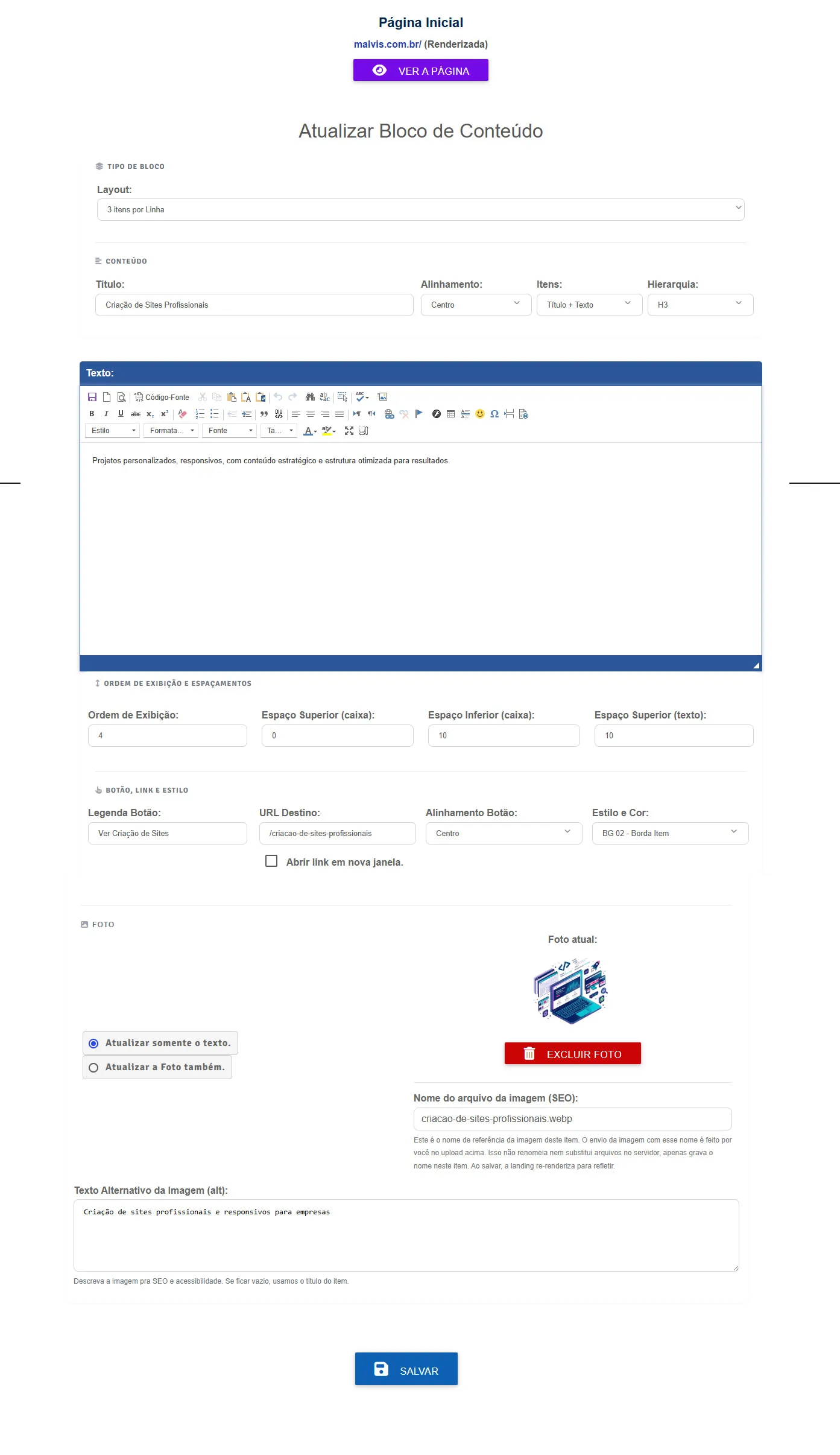
Na parte da foto, você vê a imagem atual do bloco e escolhe entre atualizar somente o texto ou atualizar a foto também, enviando uma nova imagem. Dois campos merecem atenção especial:
No fim, clique em Salvar. A alteração é gravada, a página renderiza de novo e já exibe o conteúdo atualizado no site.
Cada bloco também tem uma tela de Editar Cores, onde dá pra ajustar cores, fundo, bordas e CSS só daquele item: cor da fonte, fundo da linha toda (cor sólida, degradê ou imagem), cor interna do bloco, cores do botão, bordas do item e da imagem, um CSS específico e até a opção de exibir o item somente após o preenchimento de formulário. No rodapé da tela, o botão Copiar Estilo replica o visual desse item pra todos os blocos do mesmo layout na página.
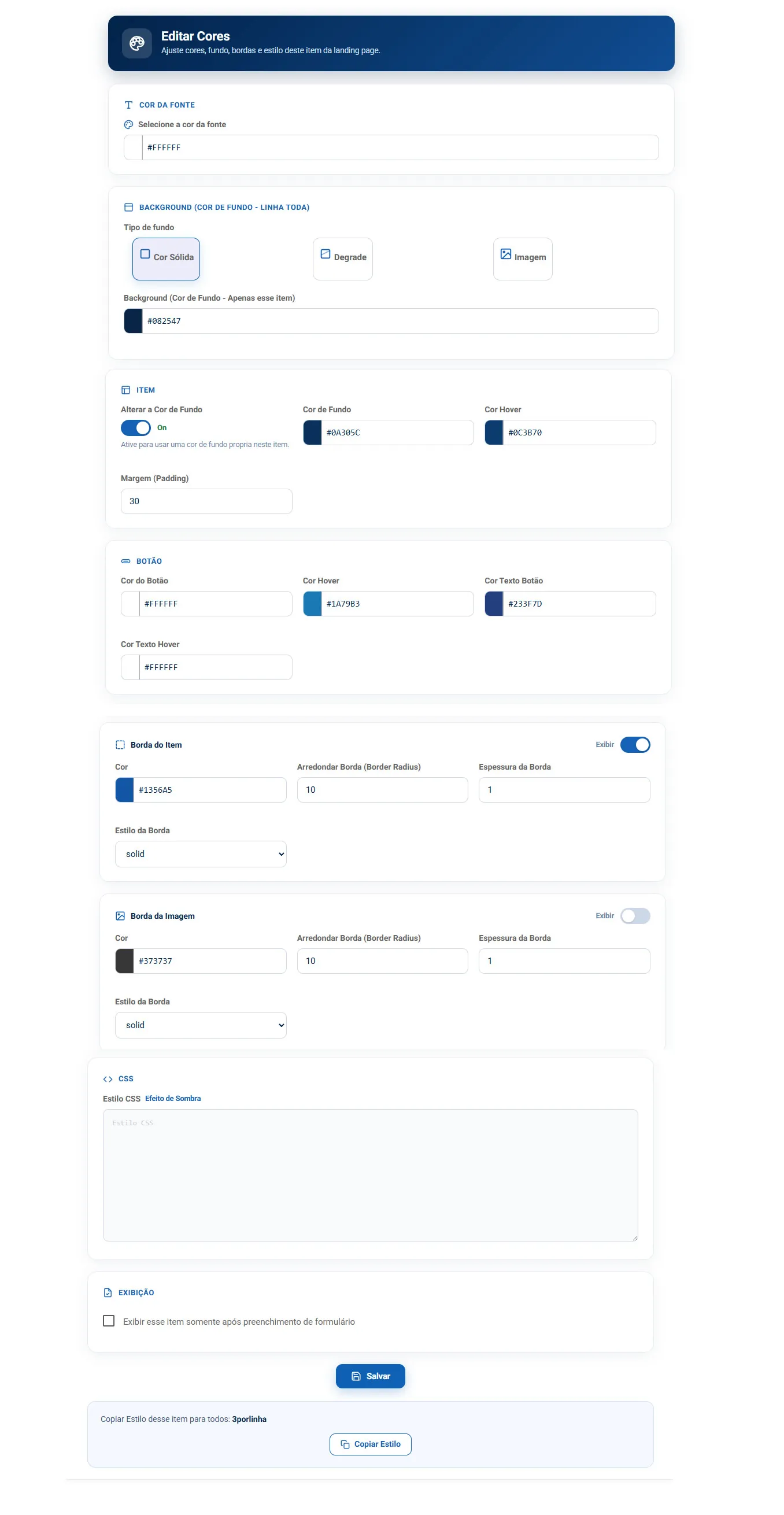
Prefira os estilos padrões. A edição individual existe e funciona, mas o caminho recomendado é usar os Estilos & Cores. Mesmo quando a necessidade é nova, vale mais criar um estilo padrão e aplicar no bloco do que editar bloco por bloco. Assim, quando você quiser mudar o visual no futuro, edita o estilo uma vez e todas as páginas acompanham juntas.
No menu Landing Pages, clique em Editar na página que você quer atualizar.
Use o resumo de cada bloco pra achar a seção certa e abra a edição.
Ajuste o título, o texto, o botão ou a imagem, lembrando do texto alternativo pro SEO.
Clique em Salvar. A página re-renderiza sozinha, aí é só clicar em Ver Landing pra conferir o resultado no site.
Fale com o nosso suporte pelo WhatsApp que a gente te orienta.
Falar com o suporte