

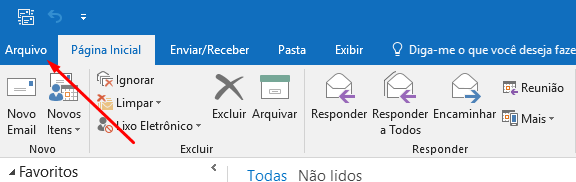
Para iniciar a configuração, abra seu Outlook 2016 e clique no menu Arquivo (no topo esquerdo da janela).
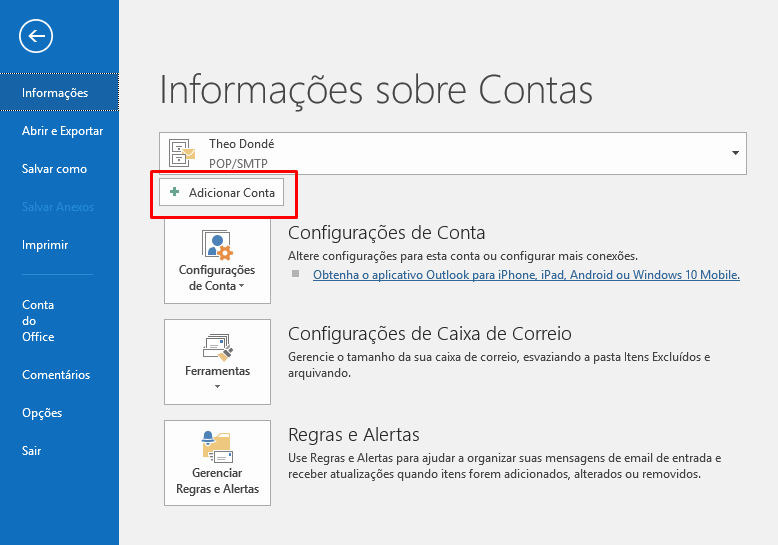
Dentre as opções que aparecerem ao lado esquerdo, selecione Informações e depois clique no botão Adicionar Conta.
Surgirá uma janela intitulada Bem-vindo ao Outlook.
Preencha o endereço do seu email.
Clique em Opções Avançadas
Selecione a opção: Configuração minha conta manualmente e clique em Conectar

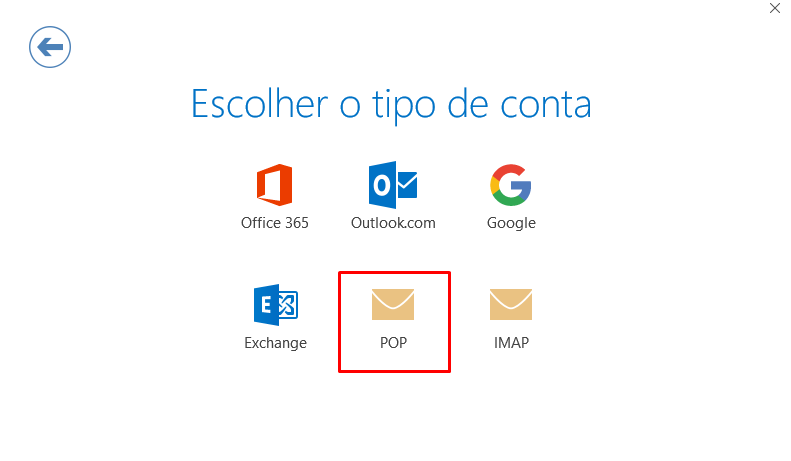
Na tela de Escolha do Tipo de Conta, Selecione a opção POP
Preencha o servidor de entrada: pop.dominio.com.br
Servidor de saída: smtp.dominio.com.br - Altere a porta do servidor de saída para 587
Clique em avançar

Preencha a senha do seu email e clique em contectar

Aparecerá uma tela de confirmação da configuração da conta de email logo em sequida.

Pronto! Sua conta de email foi configurada corretamente no Outlook 2016.
.webp?v=6.0)