

Sabe aquele aviso chato de que sua caixa de email está quase cheia? Ou pior, aquele momento em que você tenta enviar uma mensagem importante e descobre que ninguém consegue mais te mandar nada porque o espaço acabou?
Isso acontece muito mais do que parece, e quase sempre por um motivo simples. Ao longo dos meses e anos, sua caixa vai acumulando emails com fotos pesadas, documentos em PDF, planilhas, vídeos, projetos enviados por clientes e fornecedores. Cada anexo desses ocupa espaço, e quando você menos espera, sua hospedagem está estourada.
A boa notícia é que dá pra resolver isso em poucos minutos, sem ajuda técnica, direto pelo seu webmail. Neste tutorial vamos te mostrar o passo a passo completo para identificar os emails mais pesados, fazer uma boa limpeza e liberar bastante espaço de uma vez.
Por que limpar emails antigos faz tanta diferença
Toda caixa de email tem um limite de espaço definido pelo seu plano de hospedagem. Quando esse limite é atingido, dois problemas aparecem na hora.
O primeiro é que você para de receber novas mensagens. Os clientes mandam, mas o email volta com erro. O segundo é que sua hospedagem pode passar a cobrar adicional pelo espaço excedido, gerando um custo extra todo mês que poderia ser facilmente evitado.
Além disso, manter uma caixa enxuta deixa tudo mais rápido. O webmail abre mais ágil, as buscas funcionam melhor e você encontra o que precisa em segundos.
Passo 1. Acesse seu webmail e vá até a Caixa de Entrada
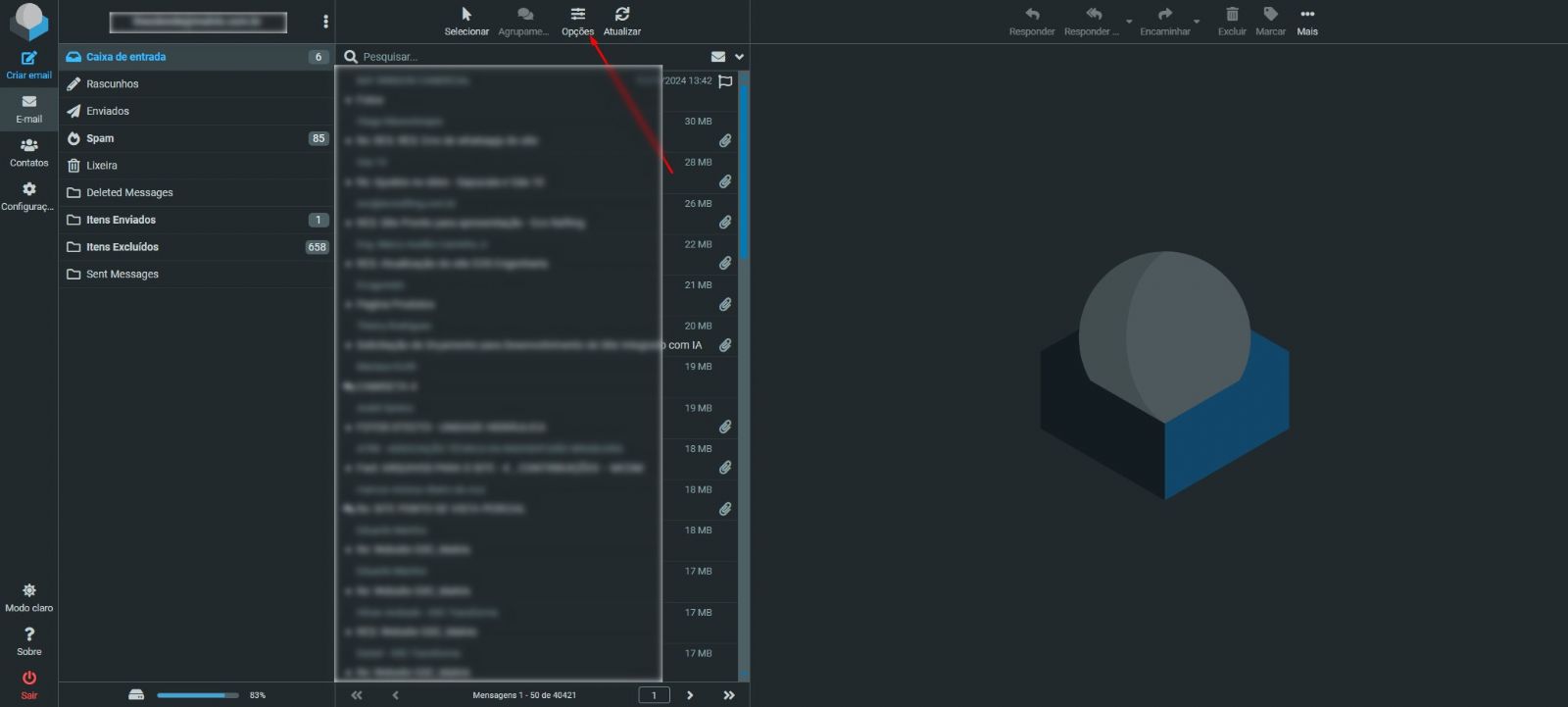
Faça login normalmente no seu webmail. Ao entrar, você verá a lista de pastas no menu lateral esquerdo (Caixa de entrada, Rascunhos, Enviados, Lixeira, e outras) e a lista de mensagens no centro da tela.
Repare que no topo central da tela existem alguns botões como Selecionar, Agrupar, Opções e Atualizar. É exatamente no botão Opções que vamos clicar.
Passo 2. Ordene os emails do maior para o menor
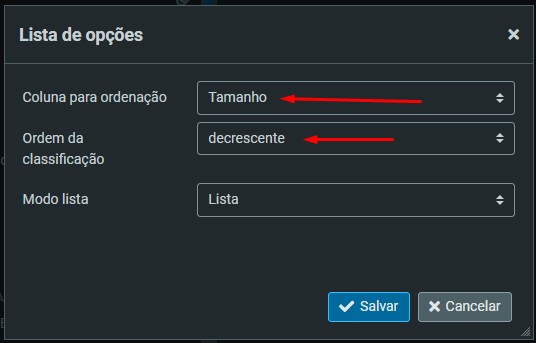
Ao clicar no botão Opções, vai abrir uma janelinha chamada Lista de opções. Nela você vai configurar dois campos importantes.
No campo Coluna para ordenação, escolha Tamanho.
No campo Ordem da classificação, escolha decrescente.
Depois é só clicar em Salvar.
Pronto. Agora seu webmail vai listar os emails do maior para o menor, com os mais pesados aparecendo no topo da tela.
Passo 3. Identifique os emails mais pesados
Veja como a lista muda completamente. Os primeiros emails da lista agora são os campeões de tamanho, geralmente com 20MB, 30MB, 40MB ou mais cada um.
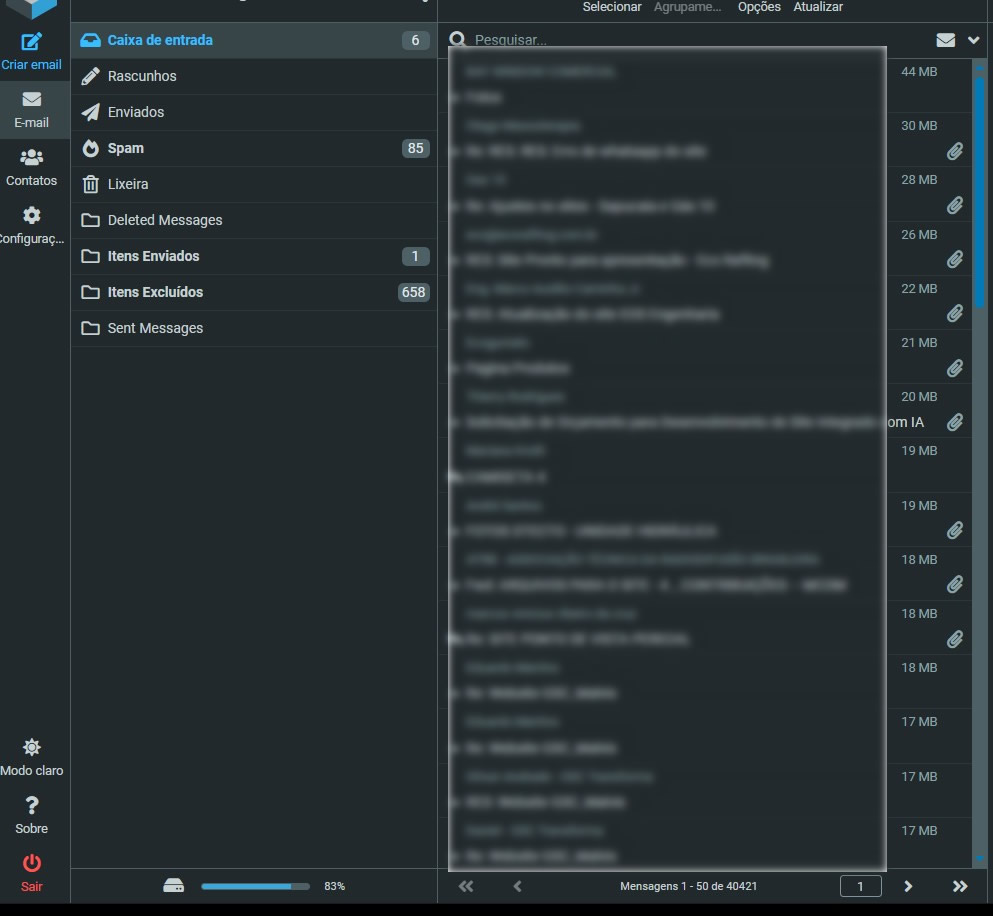
Olhando essa lista é fácil identificar quais mensagens estão pesando na sua caixa. Normalmente são emails antigos com fotos, vídeos, projetos, documentos digitalizados e arquivos que você já recebeu, já usou e provavelmente já tem salvo no computador.
Dica importante. Antes de excluir, vale dar uma olhada rápida nos anexos. Se for algum arquivo que você ainda pode precisar, baixe ele primeiro pro seu computador e só depois apague o email. Assim você libera espaço sem perder nada.
Passo 4. Selecione os emails que vão ser excluídos
Agora é hora da limpeza propriamente dita. Clique na bolinha do lado esquerdo de cada email que quiser excluir, ou segure a tecla Shift do teclado e clique no primeiro e no último para selecionar vários de uma vez.
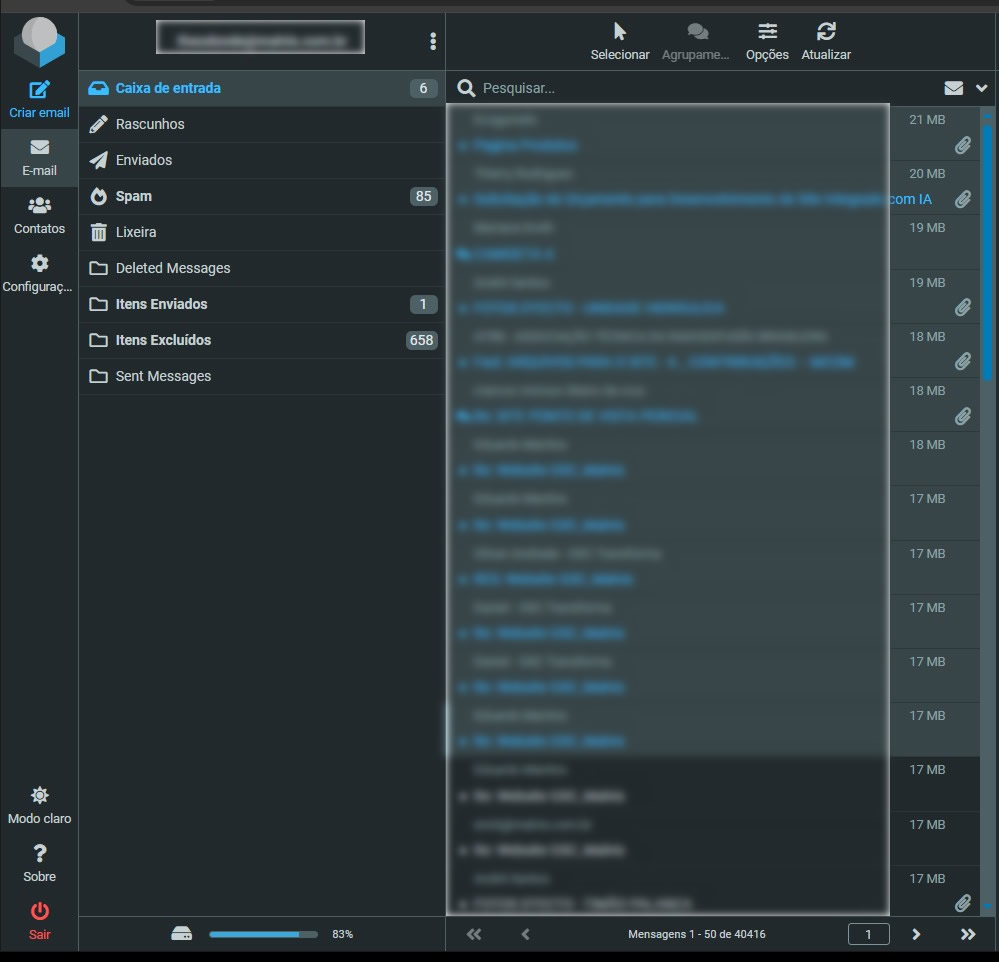
Depois de selecionar os emails que quer apagar, é só apertar a tecla Delete do teclado, ou clicar no botão Excluir que fica no topo da tela.
Os emails vão pra Lixeira na hora.
Passo 5. Esvazie a Lixeira (esse passo é o mais importante)
Aqui está o detalhe que muita gente esquece e por isso continua sem espaço mesmo depois de apagar tudo.
Quando você exclui um email, ele vai para a pasta Lixeira ou Itens Excluídos. Mas o espaço só é liberado de verdade quando você esvazia essa pasta.
Vá até a pasta Lixeira no menu lateral, selecione todos os emails que estão lá e exclua de novo. Em alguns webmails existe um botão direto chamado Esvaziar Lixeira.
Faça o mesmo na pasta Itens Excluídos e em Deleted Messages, se existirem.
Agora sim, o espaço foi liberado.
Como manter sua caixa sempre organizada
Fazer essa limpeza uma vez já resolve o problema imediato. Mas pra não voltar a entupir tudo daqui a alguns meses, vale criar o hábito de fazer uma manutenção a cada três ou seis meses.
Algumas dicas que ajudam no dia a dia:
Sempre que receber um anexo importante, baixe pro seu computador e organize em uma pasta. Assim você pode apagar o email sem medo.
Crie pastas dentro do webmail para separar emails de clientes, fornecedores, financeiro. Fica mais fácil encontrar tudo e também identificar o que pode ser limpo.
Limpe a pasta de Spam de tempos em tempos. Ela acumula muita coisa sem você perceber.
Configure seu email num programa de computador como o Thunderbird ou Outlook. Eles ajudam a fazer backup das mensagens importantes.
Precisa de ajuda?
Se sua caixa de email já estourou o limite, ou se você quer aumentar o espaço do seu plano, entre em contato com a Malvis. Cuidamos da sua hospedagem, das suas contas de email e de tudo que envolve seu site profissional.
Estamos aqui pra ajudar você a manter sua comunicação com clientes funcionando sem dor de cabeça.
.webp?v=6.0)