
O gerenciador de Produtos é onde você monta o catálogo do seu site: cada item com foto, descrição, categoria e SEO próprio. É por aqui que o cliente navega pelos seus produtos e encontra o que procura, tanto vindo do seu site quanto direto do Google. É um gerenciador completo, e este tutorial mostra tudo, do cadastro de um produto às categorias e às configurações da vitrine.
Você encontra o gerenciador no menu Produtos, à esquerda. Ele tem quatro abas no topo: Buscar Produtos (a lista), Cadastrar Produto, Categorias e Configurações.
Na aba Buscar Produtos ficam todos os produtos do site. No topo, os filtros ajudam a achar rápido: buscar por texto (nome ou descrição), por categoria, por destaques, ou ver todos. A lista é paginada pra manter a página leve mesmo com muitos itens.
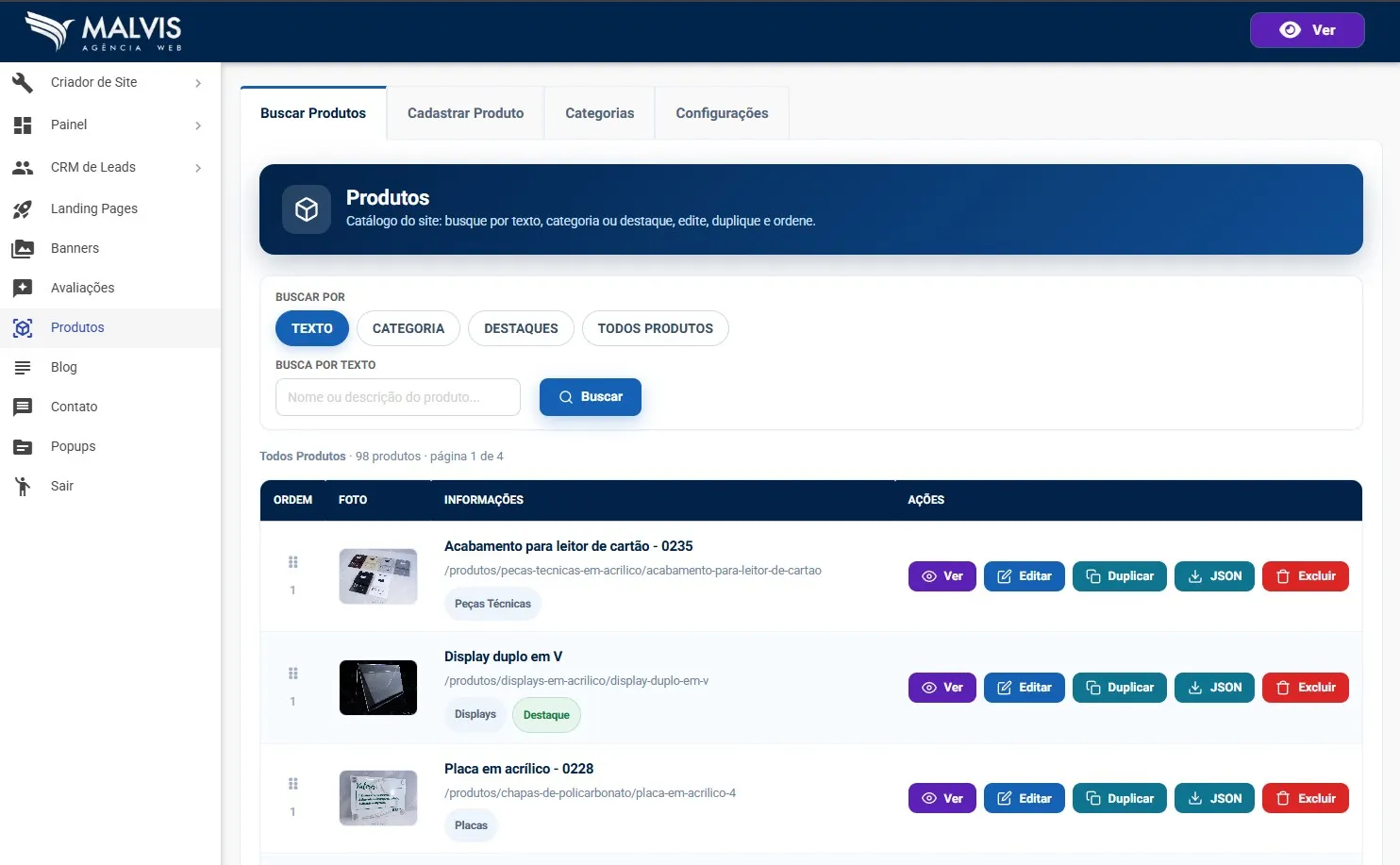
Cada produto da lista mostra a foto, o nome, a URL e a categoria, com uma etiqueta de Destaque quando for o caso. Os botões são Ver, Editar, Duplicar, JSON (exporta os dados do produto) e Excluir. Pra incluir um item novo, clique em Cadastrar Produto.
No cadastro, o fluxo é o de sempre: primeiro os dados e a descrição, você salva, e aí aparecem o SEO e as fotos. Vamos por partes.
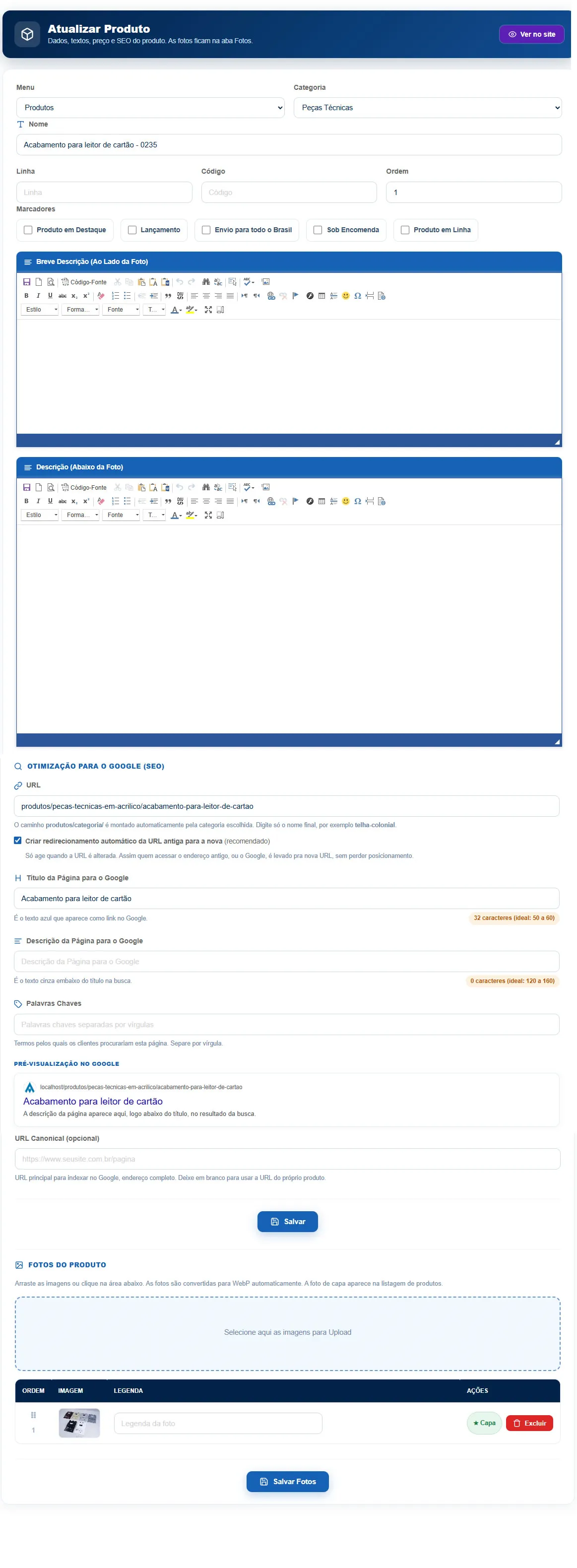
O produto tem dois campos de texto, e entender a diferença ajuda a montar uma boa página:
Depois de salvar, abrem os campos de otimização, iguais aos das outras áreas:
Por fim, a seção de Fotos do Produto. Você pode enviar várias imagens pro mesmo produto, e as fotos são convertidas pra WebP automaticamente (o formato leve que ajuda o site a carregar rápido). Entre as imagens, você escolhe uma como Capa, que é a que aparece na listagem, e pode reordenar e colocar legendas.
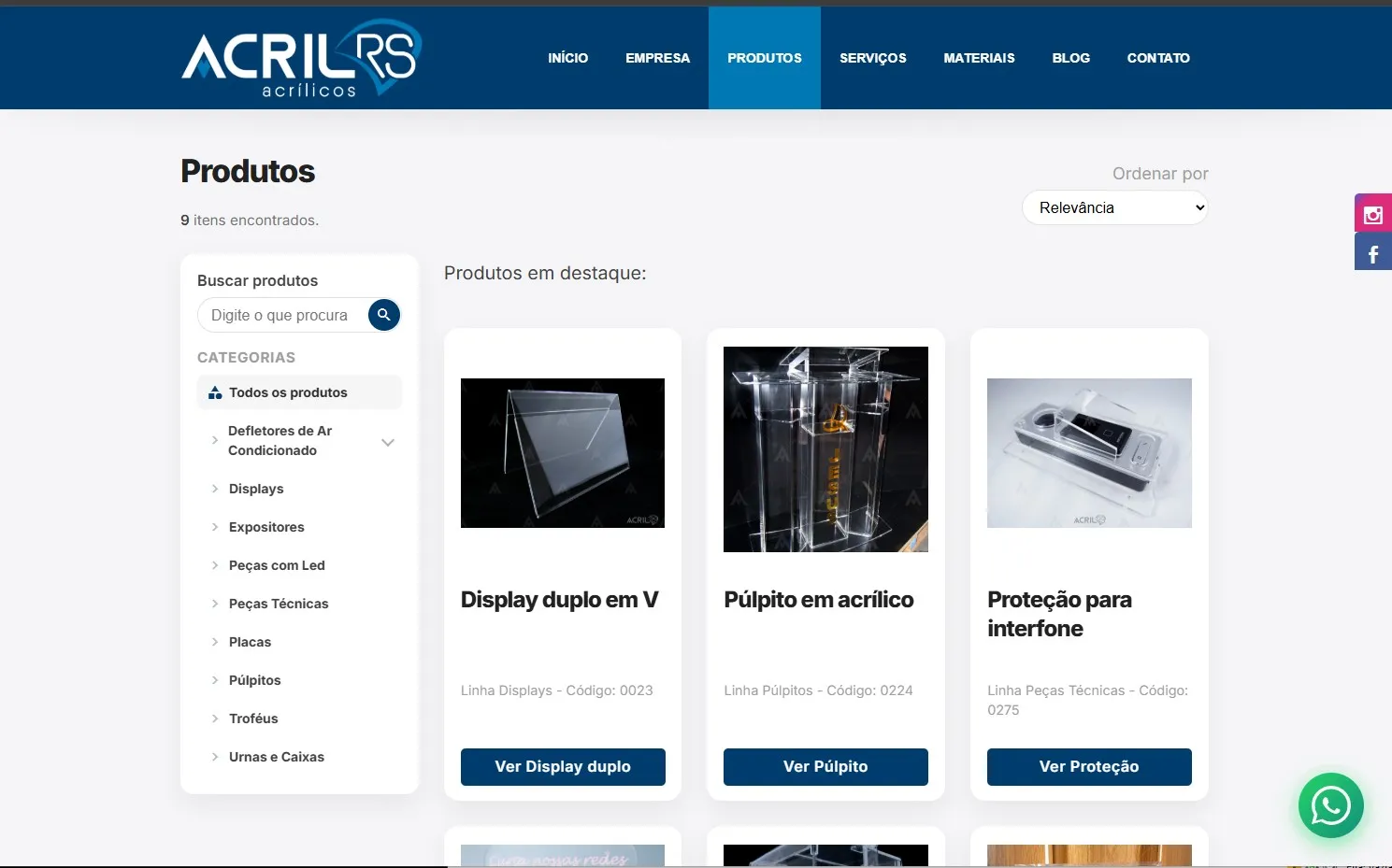
O destaque manda o produto pra vitrine. Marcar um produto como Destaque faz ele aparecer logo de cara na página de produtos, na seção de produtos em destaque. Use nos seus carros-chefe, aqueles que você mais quer vender, pra eles ganharem os melhores lugares do catálogo.
Na aba Categorias você organiza o catálogo. Cada categoria vira uma página própria, com SEO próprio, e agrupa os produtos daquele tipo.
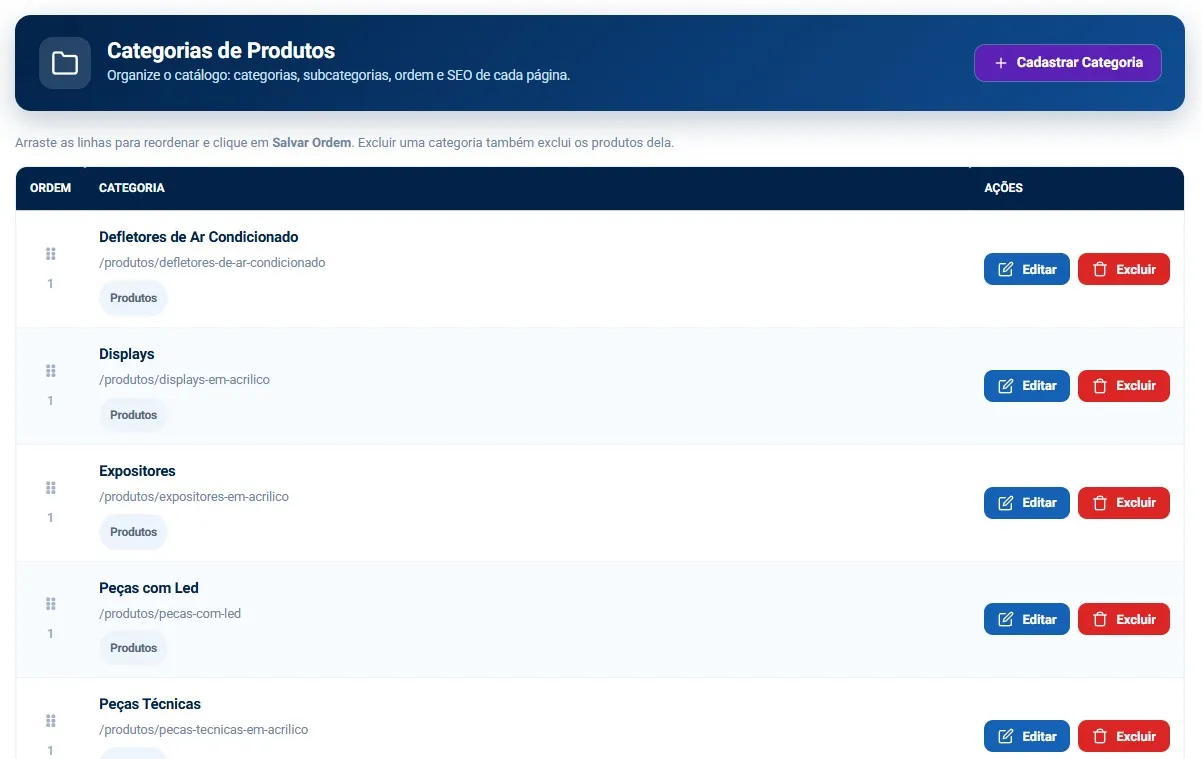
Dá pra reordenar as categorias arrastando as linhas e salvando. Pra criar uma nova, clique em Cadastrar Categoria e preencha o nome, a URL, um título H1, uma introdução e os campos de SEO.
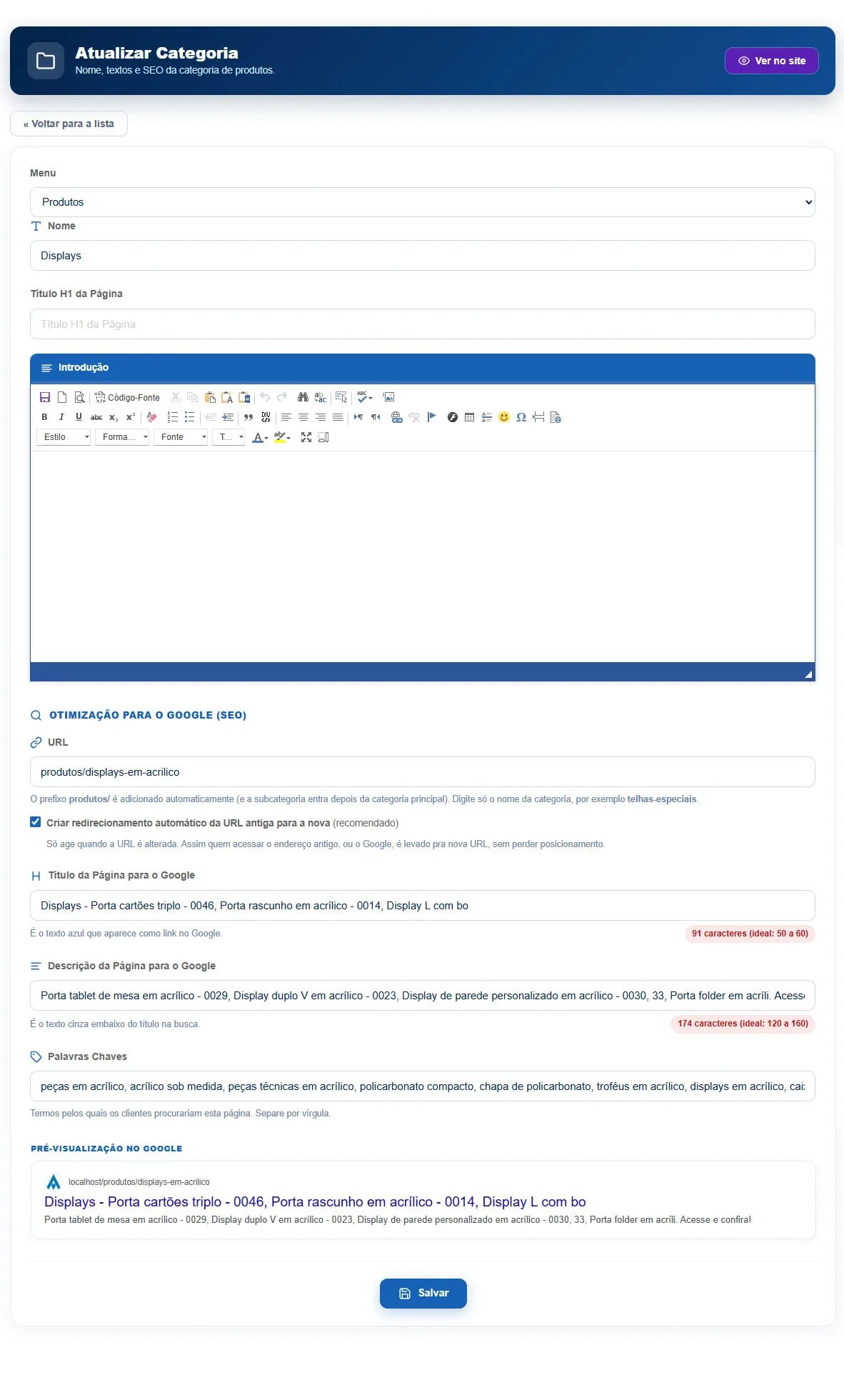
Cuidado ao excluir uma categoria. A própria tela avisa: excluir uma categoria também exclui os produtos dela. Então, antes de apagar uma categoria, confira se não tem produto que você quer manter ali dentro. O prefixo produtos/ da URL é montado sozinho, e se você tiver subcategorias ativadas, elas entram depois da categoria principal no endereço.
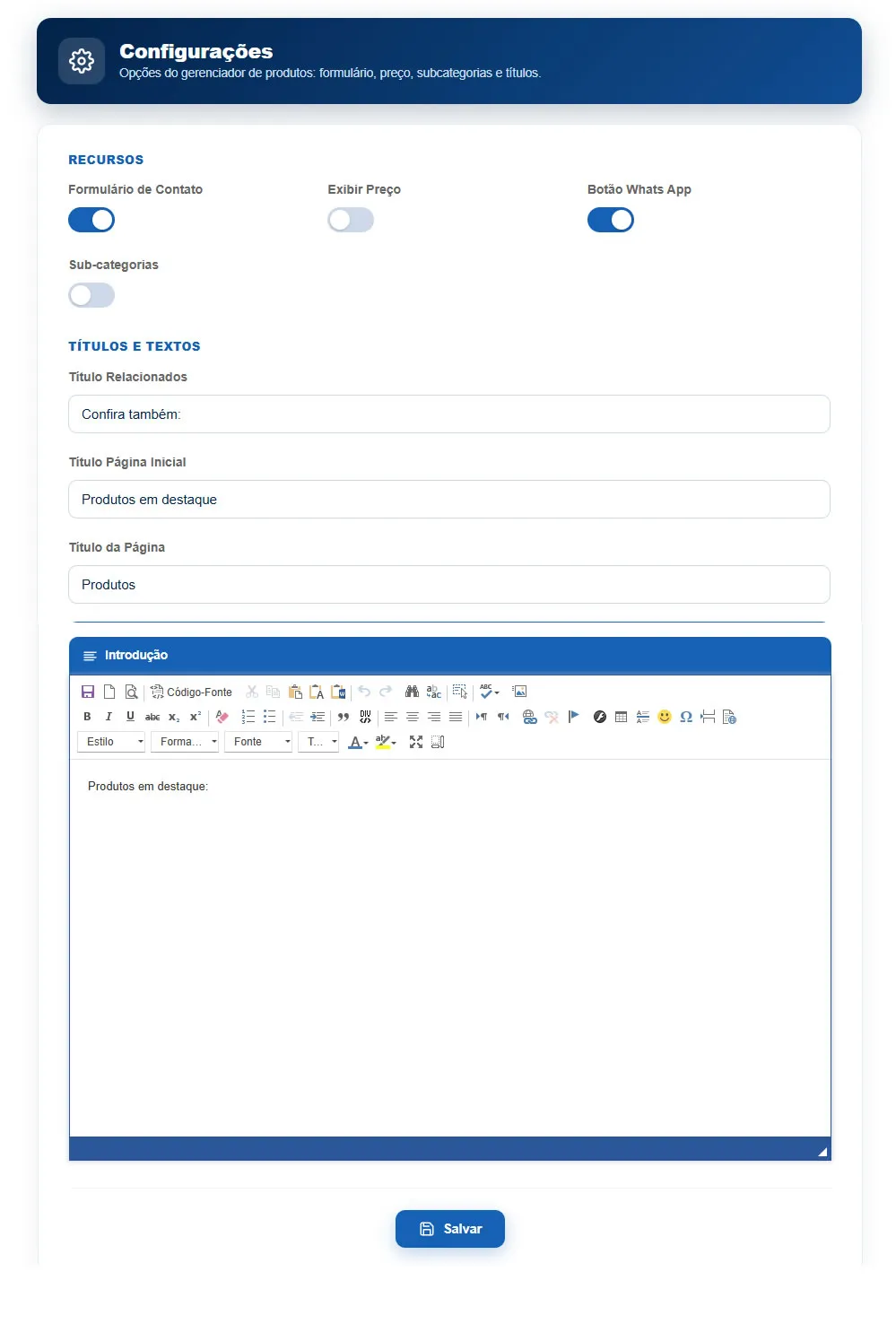
A aba Configurações controla os recursos e os textos gerais da vitrine.
Pra você ter uma ideia do resultado, aqui está um catálogo publicado, com a busca, a lista de categorias na lateral e os produtos em destaque exibidos em cards, exatamente o que os seus clientes vão ver.
No menu Produtos, clique na aba Cadastrar Produto.
Escolha a categoria, dê o nome, marque os marcadores que valem (como Destaque) e escreva as duas descrições.
Clique em Salvar. Nos campos que aparecem, ajuste a URL, o título e a descrição pro Google.
Na seção de Fotos, envie as imagens do produto e escolha uma como capa.
Use o Ver no site pra revisar como o produto ficou no catálogo.
Fale com o nosso suporte pelo WhatsApp que a gente te orienta.
Falar com o suporte