
O Logs é o histórico de atividades do seu gerenciador. Toda vez que alguém cadastra, atualiza ou exclui algo no site, o sistema registra automaticamente essa ação com data, hora, quem fez e o que foi feito. É a sua ferramenta de controle: com ela você acompanha o que anda mudando no site e mantém a rastreabilidade de tudo, sem precisar confiar só na memória.
Você encontra os Logs no menu Painel, à esquerda. É uma tela só de leitura, ninguém edita nada aqui, o registro é gerado sozinho conforme o site é usado.
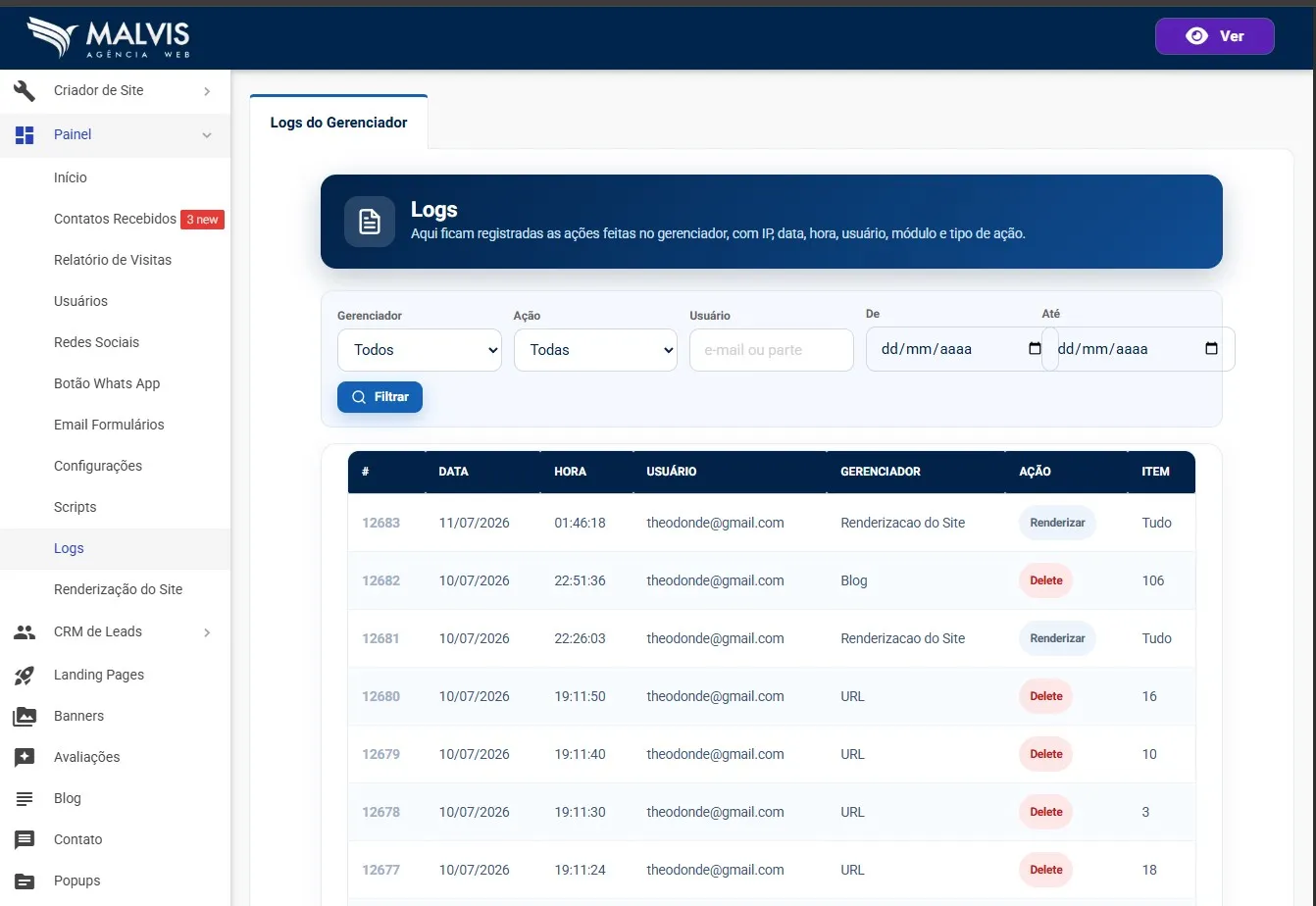
Cada linha da tabela é uma ação feita no gerenciador, com as informações organizadas em colunas:
No topo da tela ficam os filtros, pra você encontrar rápido o que procura sem rolar a lista inteira. Você pode combinar:
Depois de escolher os filtros, é só clicar em Filtrar e a tabela mostra só os registros que batem com a sua busca.
Pra que isso serve no dia a dia. Imagine que alguém percebe que uma página mudou e ninguém sabe quando ou por quê. É só abrir os Logs, filtrar pela área e pela data, e o registro mostra exatamente quando aconteceu, quem fez e o que foi alterado. É a sua rede de segurança pra manter o controle do site, principalmente quando mais de uma pessoa tem acesso ao painel.
No menu Painel, clique em Logs.
Selecione o gerenciador, o tipo de ação, o usuário ou o período que você quer investigar. Pode combinar mais de um.
A tabela mostra só os registros que batem com a sua busca.
Confira a data, a hora, o usuário e a ação de cada registro pra entender o que mudou no site.
Fale com o nosso suporte pelo WhatsApp que a gente te orienta.
Falar com o suporte