Central de AjudaLeads e ConversãoAvaliações de Clientes

Avaliações de Clientes: traga a prova social do Google pro seu site

Leads e Conversão Leitura de 6 minutos Nível iniciante

Nada convence mais um novo cliente do que ver outras pessoas satisfeitas. O gerenciador de Avaliações permite trazer os depoimentos que você já tem no Google pro seu site, exibidos num visual igualzinho ao do Google, com estrelas, foto e nota. É prova social direto na sua página, e o melhor: você controla quais avaliações aparecem e como elas ficam.

Você encontra o gerenciador no menu Avaliações, à esquerda. Ele tem três abas no topo: Avaliações (a lista), Configurações e Cadastrar Avaliação.
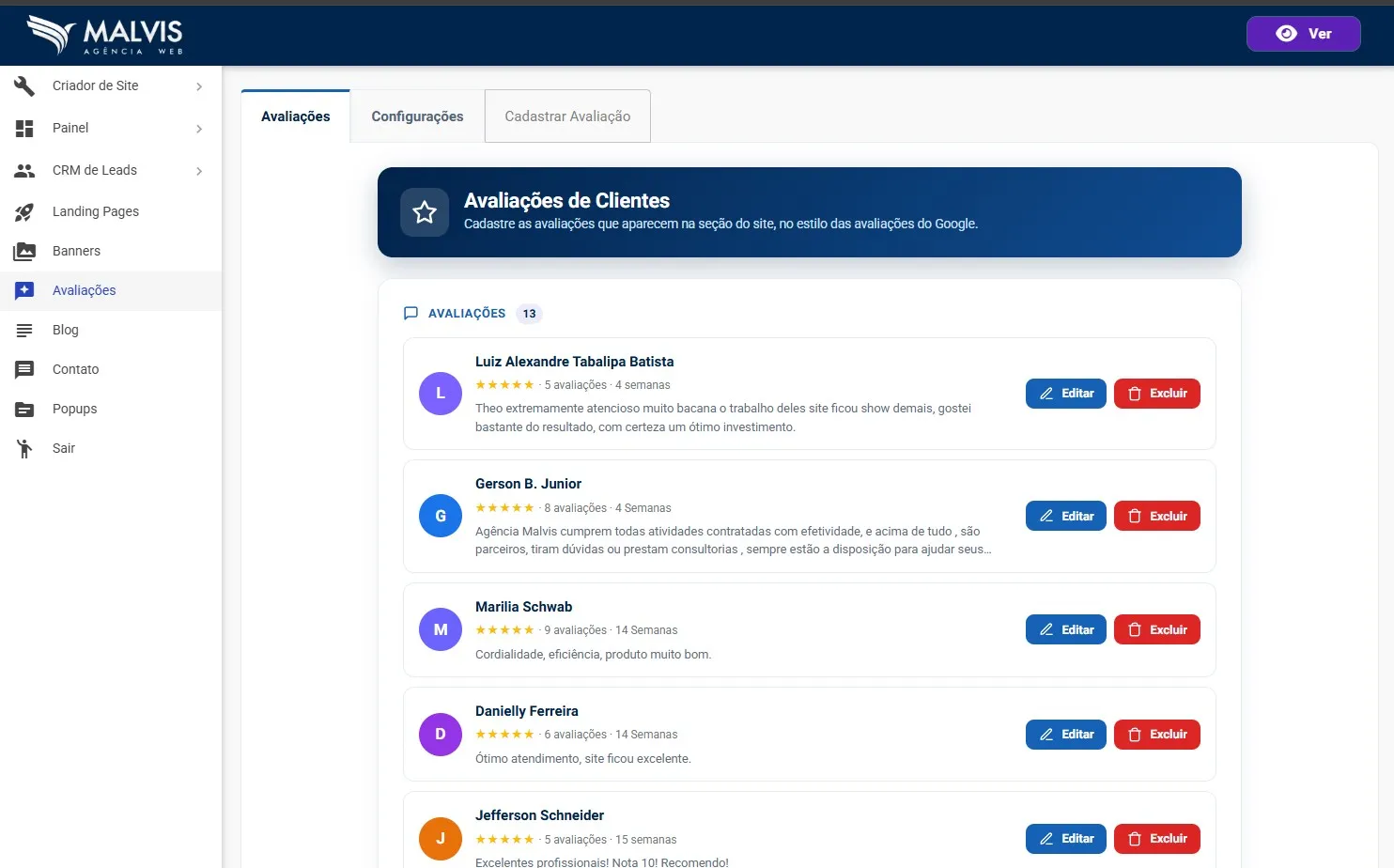
Gerenciador de Avaliações de Clientes no Criador de Sites Malvis, com a lista de avaliações cadastradas e os botões Editar e Excluir em cada uma
A lista de avaliações cadastradas, cada uma com o nome, as estrelas, o tempo e o texto.

Na lista você vê todas as avaliações já cadastradas, cada uma com o nome da pessoa, a nota, o tempo e o depoimento, e os botões Editar e Excluir. O topo mostra a contagem total de avaliações cadastradas.

Cadastrando uma avaliação

A ideia é simples: você copia as avaliações que já tem no seu Google Meu Negócio e cadastra aqui, uma a uma. Na aba Cadastrar Avaliação, preencha os campos do jeito que a avaliação aparece no Google:
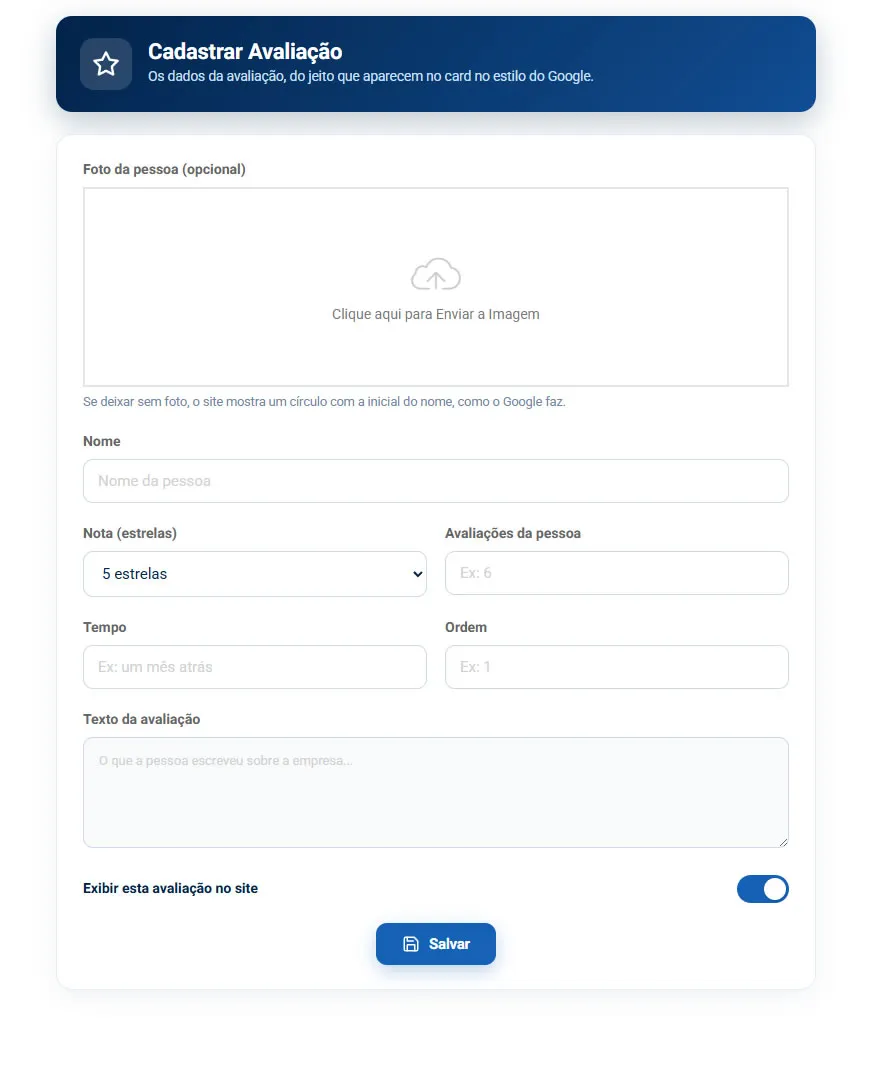
Formulário Cadastrar Avaliação, com foto opcional, nome, nota em estrelas, avaliações da pessoa, tempo, ordem, texto e a chave de exibir no site
O formulário de cadastro, com os mesmos dados que aparecem no card do Google.
  1. Foto da pessoa (opcional). Se você tiver a foto, envie aqui. Se deixar sem, o site mostra um círculo com a inicial do nome, exatamente como o Google faz.
  2. Nome. O nome de quem escreveu a avaliação.
  3. Nota (estrelas). Quantas estrelas a pessoa deu, de 1 a 5.
  4. Avaliações da pessoa. Quantas avaliações aquela pessoa tem no Google, aquele número que aparece embaixo do nome (por exemplo 6 avaliações). É um detalhe que deixa o card mais real.
  5. Tempo. Há quanto tempo a avaliação foi feita, escrito do mesmo jeito do Google, por exemplo "um mês atrás".
  6. Ordem. A posição da avaliação no carrossel. O menor número aparece primeiro.
  7. Texto da avaliação. O que a pessoa escreveu sobre a empresa.
  8. Exibir esta avaliação no site. A chave que liga ou desliga aquela avaliação, sem precisar excluir.

É só clicar em Salvar e a avaliação entra na lista. Repita pra cada depoimento que você quer mostrar.

As configurações da seção

A aba Configurações controla o cabeçalho da caixa de avaliações, aquela parte de cima que mostra os dados da empresa, no estilo do Google.
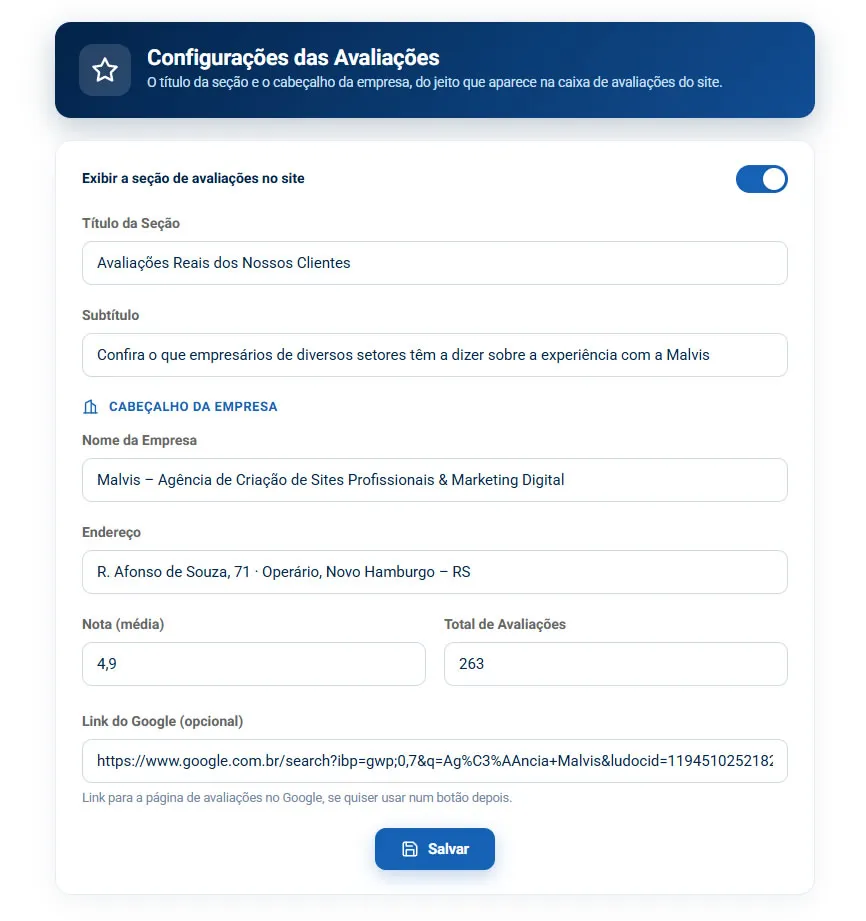
Configurações das Avaliações, com título da seção, subtítulo, nome da empresa, endereço, nota média, total de avaliações e o link do Google
As configurações do cabeçalho: título, dados da empresa, nota média e o link do Google.
  1. Exibir a seção de avaliações no site. Liga ou desliga a caixa inteira.
  2. Título da Seção e Subtítulo. O título e a frase de apoio que aparecem acima das avaliações.
  3. Nome da Empresa e Endereço. Os dados que aparecem no cabeçalho, ao lado do ícone do Google.
  4. Nota (média) e Total de Avaliações. A sua nota geral e a quantidade total, aqueles números de destaque do card.
  5. Link do Google (opcional). O endereço da sua página no Google, pra usar num botão "Ver no Google".

Onde pegar o link do Google. Entre no seu Google Meu Negócio, clique em Compartilhar e copie o link da sua página. É esse endereço que você cola no campo Link do Google.

Colocando as avaliações no site

Aqui está a parte que amarra tudo: depois de cadastrar as avaliações, elas ficam disponíveis como um bloco de conteúdo pra usar nas suas páginas. No editor de blocos da landing page, é só escolher o layout Avaliações de Clientes, e a seção aparece pronta, com o cabeçalho e o carrossel de depoimentos.

Bloco de Avaliações de Clientes exibido no site, com o cabeçalho da empresa, a nota, o total de avaliações e um depoimento em carrossel no estilo do Google
O bloco de avaliações no site, no visual do Google, com o carrossel de depoimentos.

E como é um bloco, você pode colocar as avaliações onde fizer mais sentido: na página inicial, na página da empresa, ou numa página de serviço ou produto específico pra reforçar a confiança bem na hora da decisão. Se você ainda não conhece os blocos, veja o tutorial de blocos de conteúdo.

Passo a passo: da avaliação do Google até o site

1

Copie a avaliação do Google

No seu Google Meu Negócio, escolha uma avaliação e observe o nome, as estrelas, o tempo e o texto.

2

Cadastre no gerenciador

Na aba Cadastrar Avaliação, preencha os campos com esses dados e clique em Salvar. Repita pra cada avaliação.

3

Ajuste as Configurações

Na aba Configurações, preencha o título, os dados da empresa, a nota média, o total e o link do Google.

4

Adicione o bloco na página

No editor da landing page, inclua um bloco com o layout Avaliações de Clientes na página onde quer exibir, e salve.

Ainda precisa de ajuda?

Fale com o nosso suporte pelo WhatsApp que a gente te orienta.

Falar com o suporte