
O popup é aquela janela que aparece sobre a página quando alguém entra no site. É uma ferramenta ótima pra dar um aviso que não pode passar despercebido: um feriado municipal, férias coletivas, um telefone que está temporariamente fora do ar, ou uma promoção que você quer destacar. Como ele aparece por cima de tudo, é impossível o visitante não ver.
Você encontra o gerenciador no menu Popups, à esquerda. Ele tem duas abas no topo: Popups (a lista) e Cadastrar.
Na aba Popups ficam os popups cadastrados. Cada um mostra a imagem, a página onde aparece, a frequência de exibição e o status (Ativo ou Inativo).
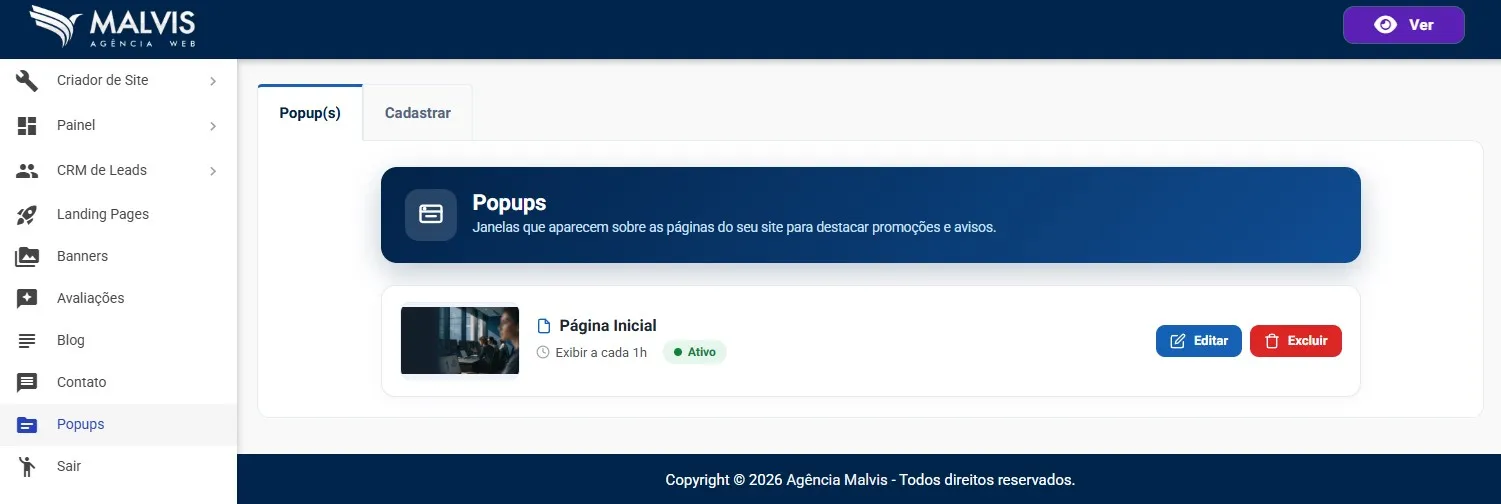
Cada popup tem os botões Editar e Excluir. Pra criar um novo, é só ir na aba Cadastrar.
Os popups são feitos de imagem, então montar um é simples: você envia a arte e define onde e como ela aparece. Para editar um popup existente, o formulário é o mesmo.
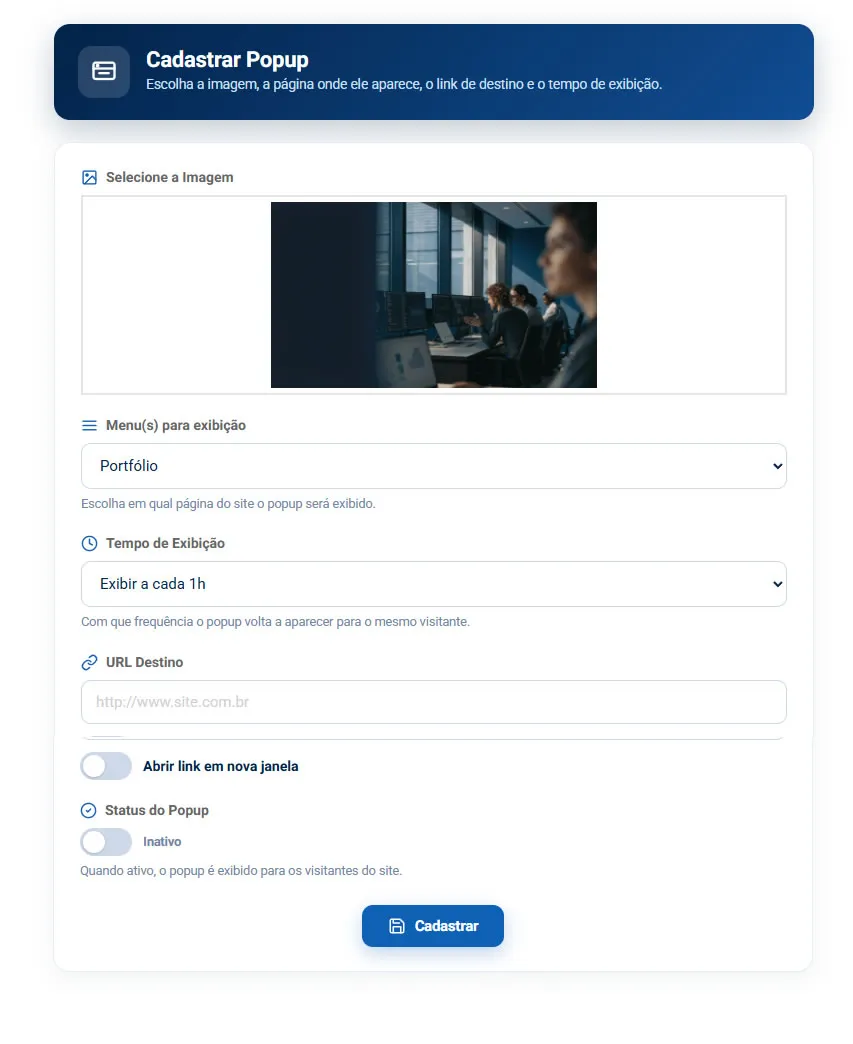
É só clicar em Cadastrar.
O status é o seu liga-desliga rápido. A grande sacada do popup pra avisos é o Status. Quando o aviso deixa de valer, por exemplo o feriado passou ou o telefone voltou a funcionar, você não precisa excluir o popup: é só mudar o Status pra Inativo. Ele para de aparecer na hora, e fica guardado pra você reativar depois, se precisar de novo.
Monte a arte do aviso com a mensagem que você quer destacar (feriado, promoção, aviso).
No menu Popups, vá na aba Cadastrar e faça o upload da imagem.
Escolha em qual página aparece, com que frequência, e o link de destino se houver. Deixe o Status como Ativo.
Clique em Cadastrar. Quando o aviso não valer mais, volte e mude o Status pra Inativo.
Fale com o nosso suporte pelo WhatsApp que a gente te orienta.
Falar com o suporte