
O gerenciador de Contato é onde ficam os dados que a sua empresa mostra pro mundo: nome, endereço, e-mail, telefones e horário de atendimento. É um dos gerenciadores que todo site tem, porque é por ali que o cliente te encontra e fala com você. Aqui você mantém essas informações sempre atualizadas, além de configurar a página Fale Conosco com mapa e formulário.
Você encontra o gerenciador no menu Contato, à esquerda. Ele tem três abas no topo: Informações, Imagem e Configurações.
Na aba Informações ficam listados os dados de contato do site, cada um numa linha, na ordem em que aparecem. É aqui que você cadastra o nome da empresa, o endereço, o e-mail, os telefones e o horário de atendimento.
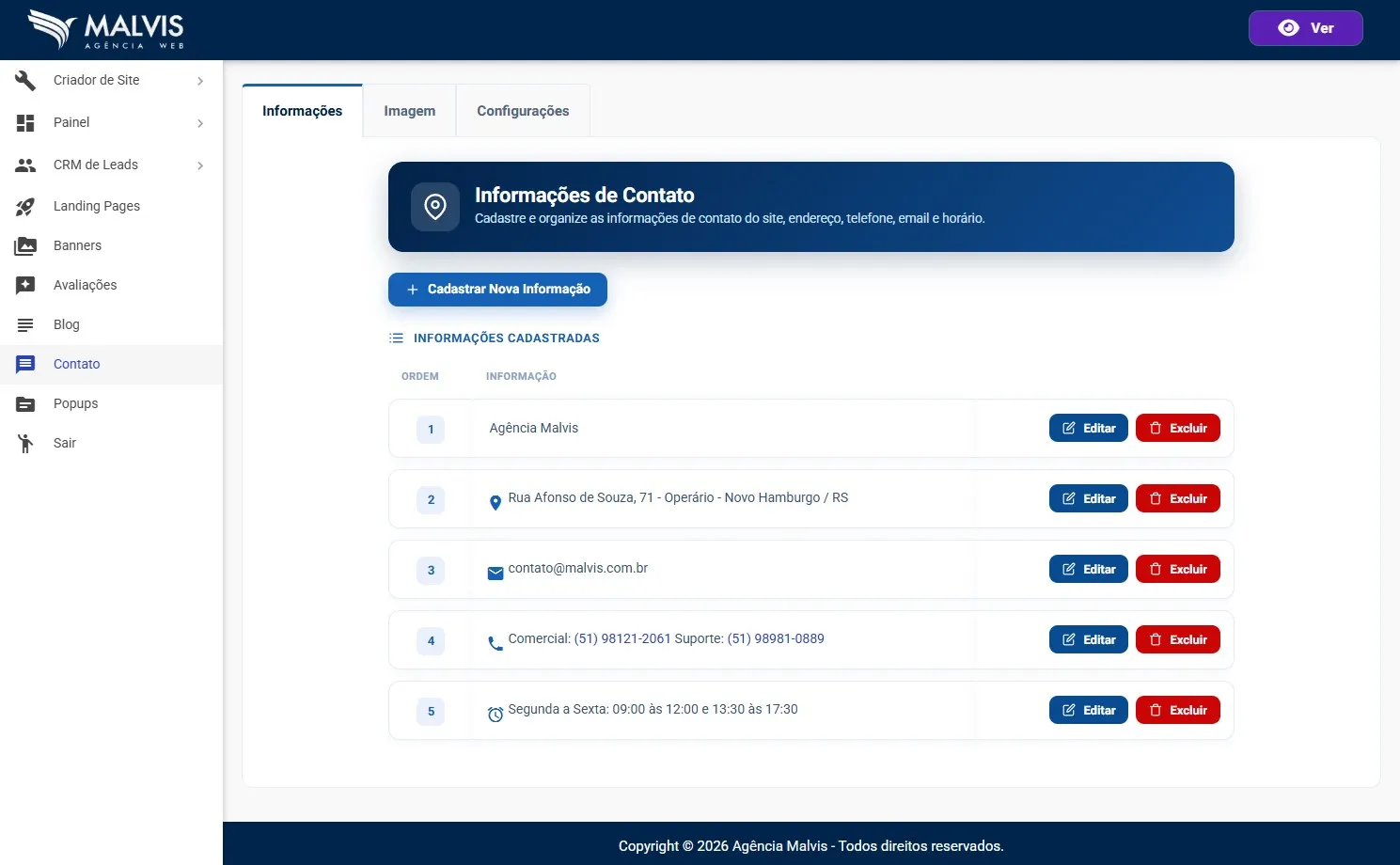
Cada informação tem os botões Editar e Excluir, e a lista pode ser reordenada. Pra incluir um dado novo, clique em Cadastrar Nova Informação.
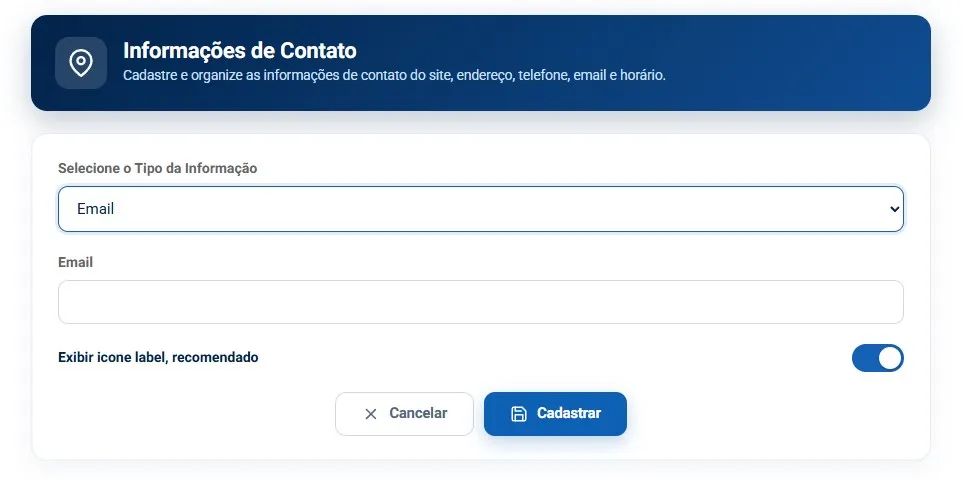
No cadastro você escolhe o tipo da informação (E-mail, Endereço, Telefone, Horário e assim por diante), preenche o valor, e tem a chave Exibir ícone, que mostra um ícone ao lado do dado no site, recomendado pra deixar mais bonito e fácil de identificar. É só clicar em Cadastrar.
A aba Imagem é onde você envia a foto de capa da página de contato, aquela faixa que aparece no topo. Você arrasta a imagem pra área indicada ou clica pra selecionar.
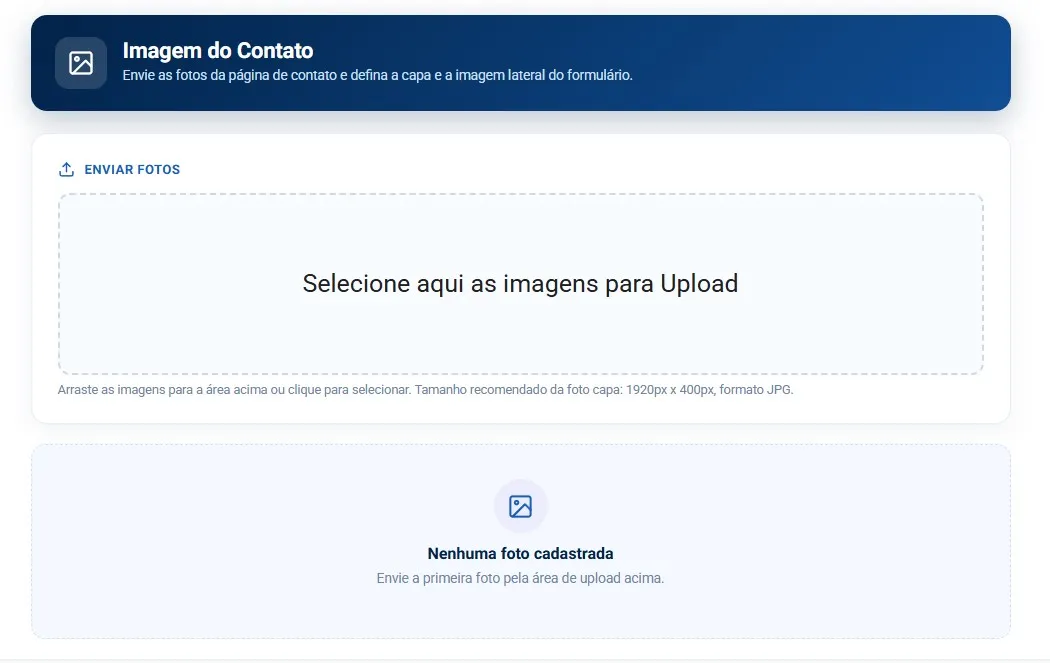
Capriche na imagem de capa. A própria tela sugere o tamanho recomendado (1920 por 400 pixels), que é uma faixa horizontal. Usar uma imagem nesse formato evita que a foto fique cortada ou esticada, e deixa o topo da página com um visual profissional.
A aba Configurações controla o título da página, o mapa, os dados estruturados e o comportamento do formulário.
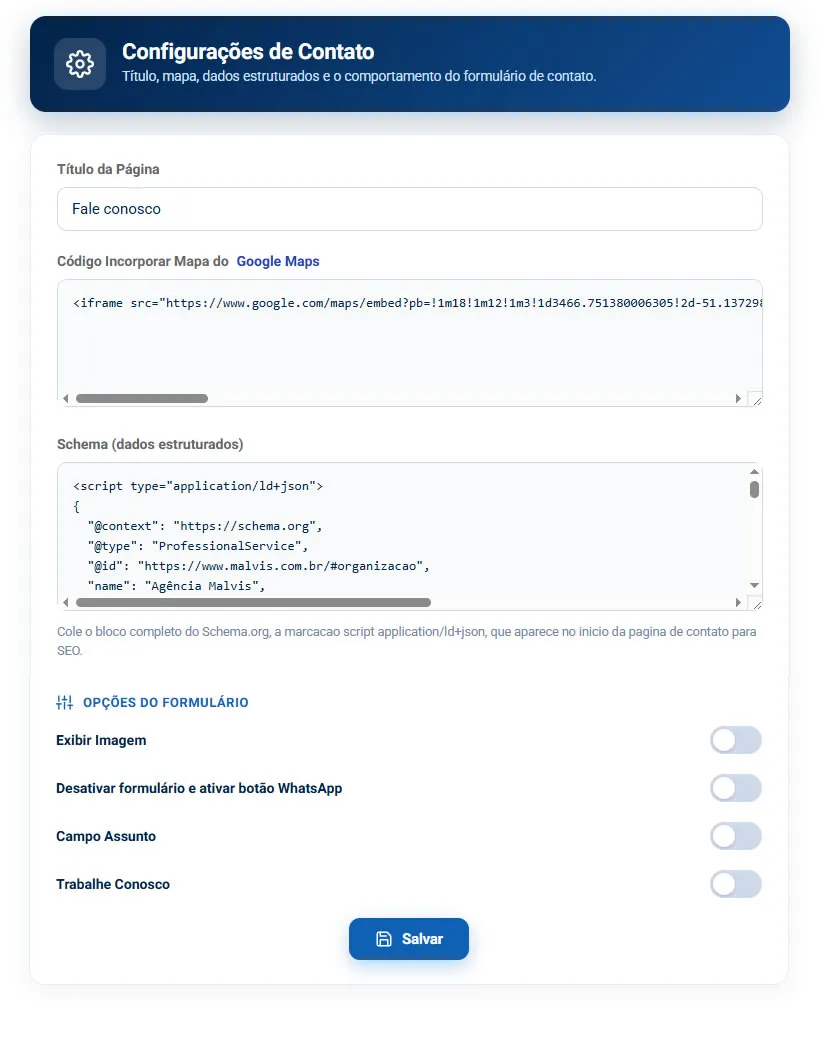
Como pegar o código do mapa. Entre no Google Maps, procure o endereço da empresa, clique em Compartilhar e depois em Incorporar um mapa. Copie o código que aparece e cole no campo do Google Maps aqui nas configurações. Pronto, o mapa aparece na sua página de contato.
No menu Contato, veja a lista de informações na aba Informações.
Clique em Editar num dado existente, ou em Cadastrar Nova Informação pra incluir um novo, escolhendo o tipo e o valor.
Na aba Configurações, cole o código do mapa e ligue as opções do formulário que fizerem sentido pro seu site.
Clique em Salvar e use o Ver pra conferir a página de contato atualizada no site.
Fale com o nosso suporte pelo WhatsApp que a gente te orienta.
Falar com o suporte