Central de AjudaIdentidade VisualBanners

Banners: o slider de destaque no topo do site

Identidade Visual Leitura de 6 minutos Nível iniciante

Os banners são aquele slider de destaque que aparece no topo do site, com imagens grandes que vão passando. É a primeira coisa que o visitante vê, então é um espaço nobre pra mostrar seus destaques, promoções ou chamadas principais. O gerenciador de Banners deixa você criar, ordenar e configurar esse slider do seu jeito.

Você encontra o gerenciador no menu Banners, à esquerda. Ele tem três abas no topo: Banners (a lista), Cadastrar Banner e Configurações.

A lista de banners

Na aba Banners ficam os banners cadastrados, na ordem em que aparecem no slider. Cada linha mostra a imagem, o título, a landing page e a URL de destino.
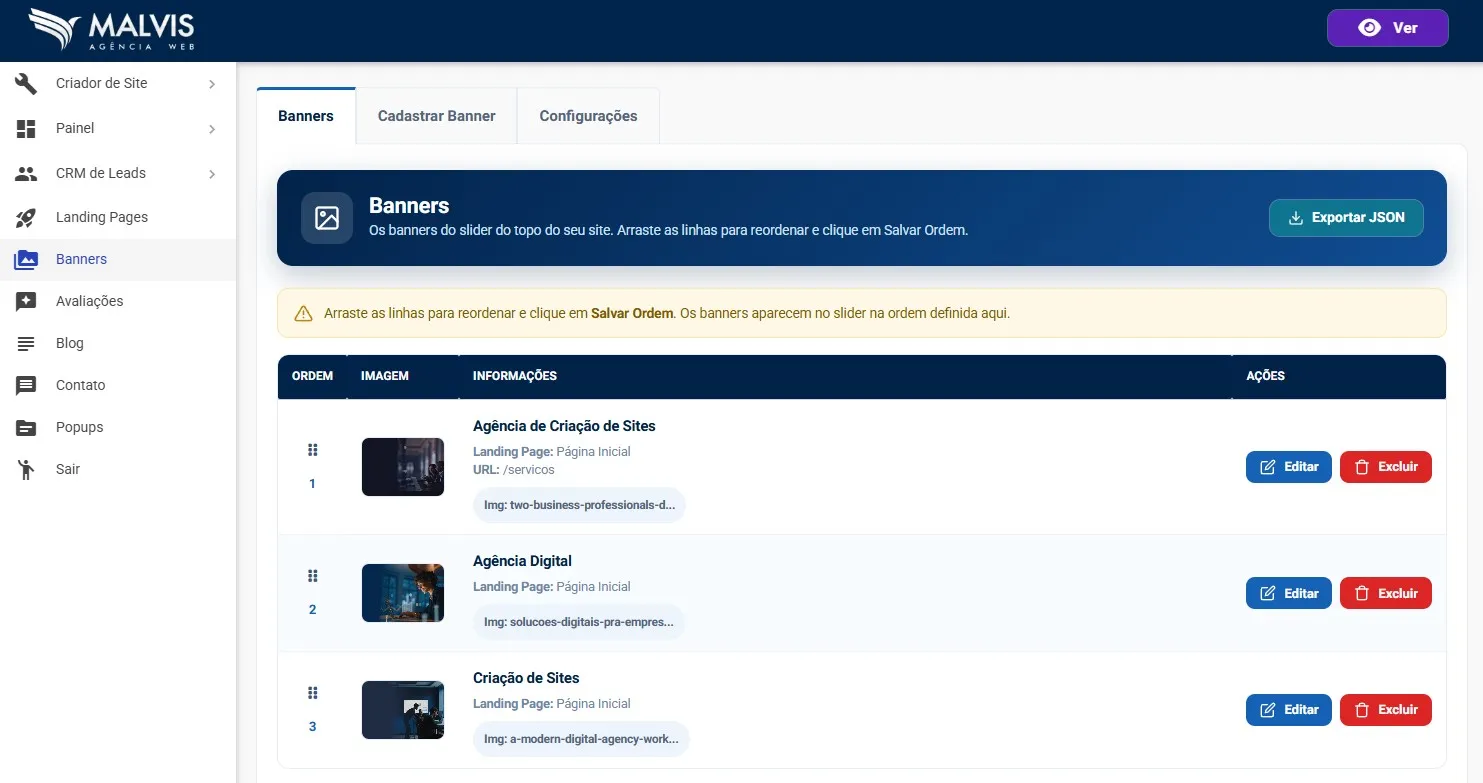
Gerenciador de Banners Malvis, com a lista de banners cadastrados mostrando imagem, título, landing page e os botões Editar e Excluir
A lista de banners, que dá pra reordenar arrastando as linhas.

Cada banner tem os botões Editar e Excluir. E aqui tem um detalhe importante: você arrasta as linhas pra mudar a ordem e clica em Salvar Ordem, e é essa ordem que define a sequência em que os banners passam no slider.

Cadastrando um banner

Na aba Cadastrar Banner você monta um banner novo. Para editar um já existente é o mesmo formulário, com os dados preenchidos.
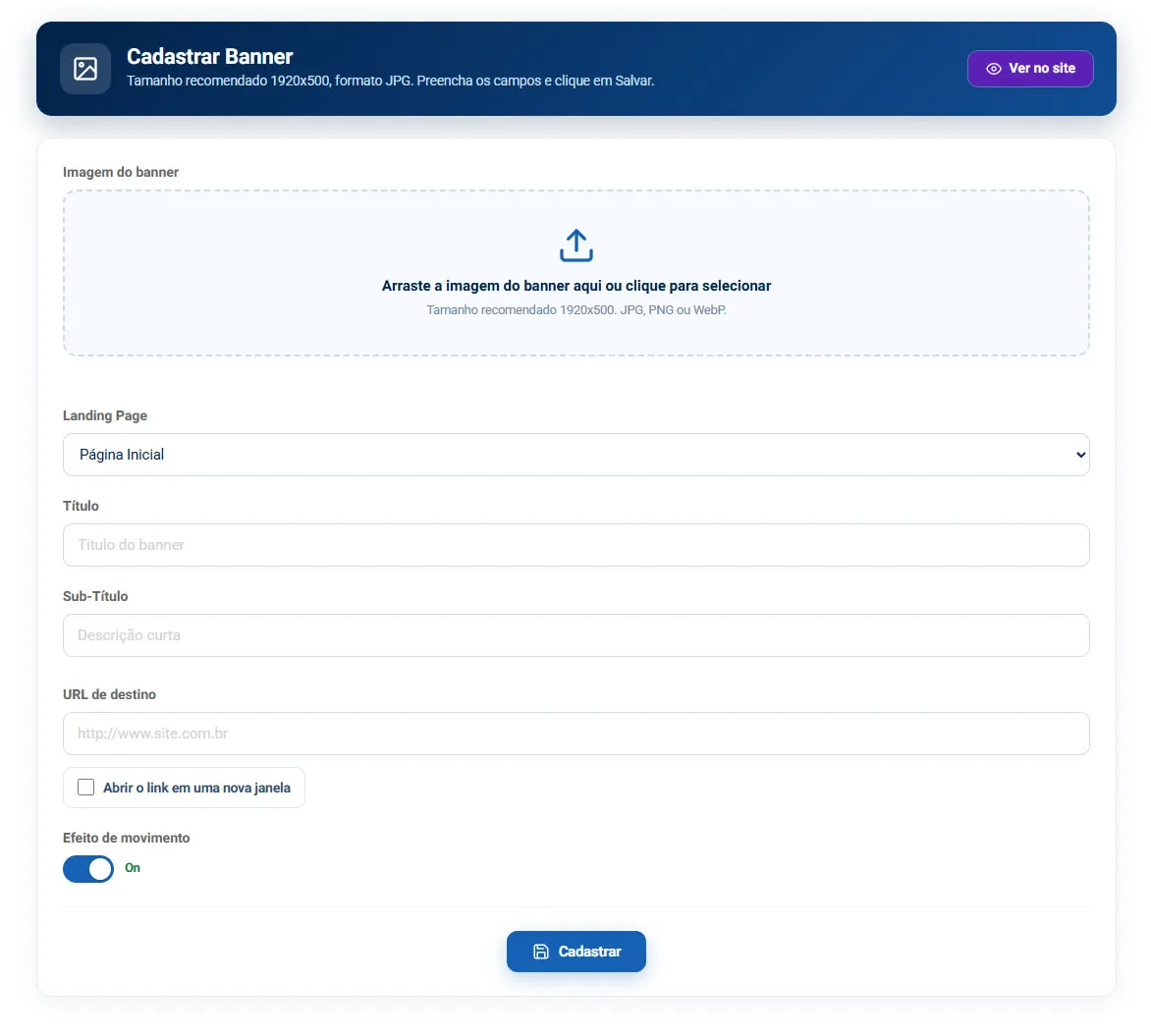
Formulário Cadastrar Banner, com a área de upload da imagem, a landing page, título, subtítulo, URL de destino e o efeito de movimento
O cadastro do banner: imagem, landing page, textos, link e efeito de movimento.
  1. Imagem do banner. Arraste a imagem ou clique pra selecionar. A tela indica o tamanho recomendado (1920 por 500 pixels), uma faixa horizontal larga.
  2. Landing Page. Em qual página o banner vai aparecer. Isso permite ter sliders diferentes em páginas diferentes.
  3. Título e Sub-Título. Textos opcionais que aparecem sobre o banner.
  4. URL de destino. Pra onde o banner leva quando alguém clica, com a opção de abrir o link em uma nova janela.
  5. Efeito de movimento. Uma chave que dá um movimento suave ao banner, deixando o slider mais vivo. Com ela ligada, é esse o efeito usado.

É só clicar em Cadastrar. Pra alterar um banner, você abre pela edição e muda as mesmas informações.

As configurações do slider

A aba Configurações ajusta o comportamento geral do slider de banners.
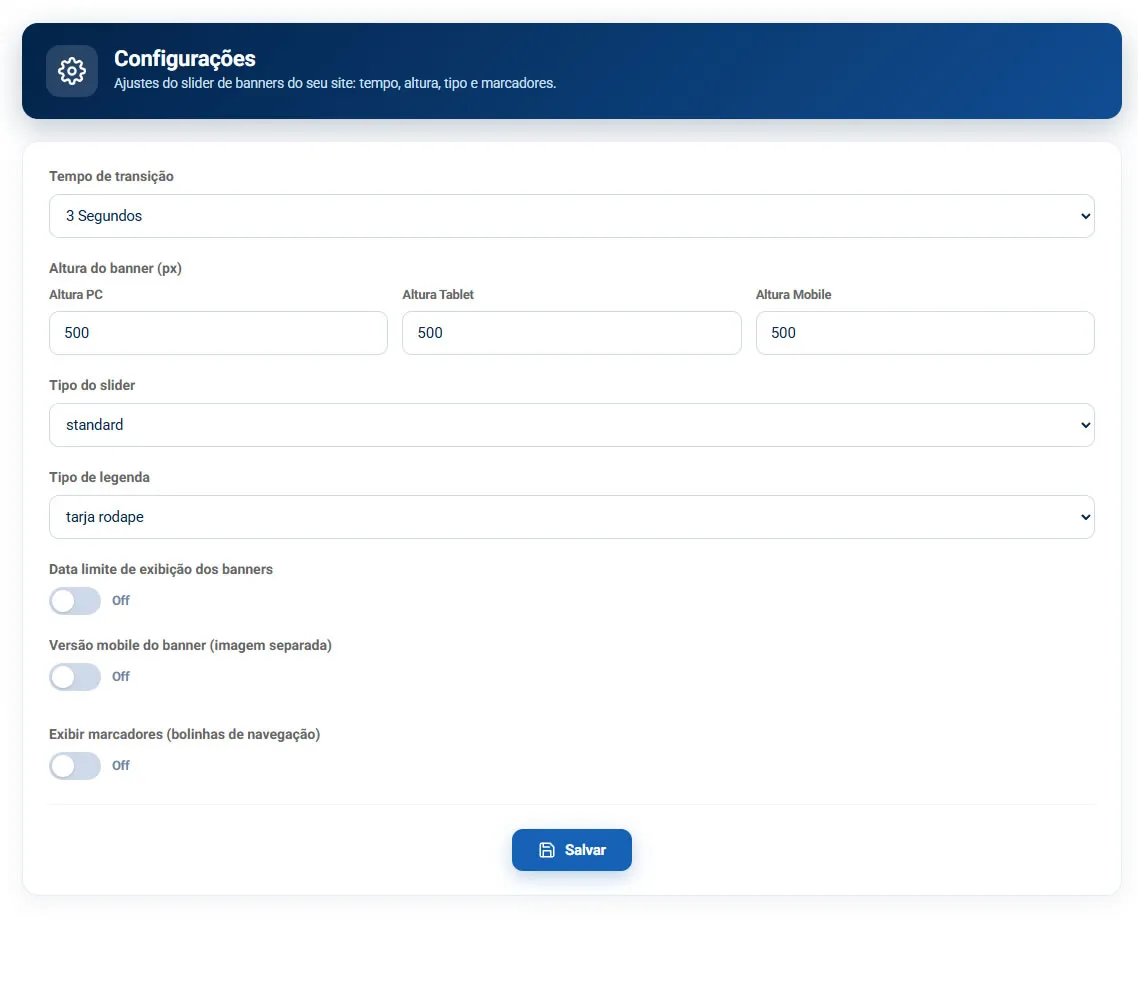
Configurações do slider de banners, com tempo de transição, altura por dispositivo, tipo do slider, tipo de legenda e as chaves de opções
As configurações: tempo, altura por dispositivo, estilo e as opções do slider.
  1. Tempo de transição. De quanto em quanto tempo o banner troca automaticamente.
  2. Altura do banner. A altura do slider em pixels, com valores separados pra PC, Tablet e Mobile, pra ficar bem ajustado em cada tela.
  3. Tipo do slider e Tipo de legenda. O estilo do slider e como o título aparece sobre a imagem (por exemplo uma tarja no rodapé).
  4. Data limite de exibição. Permite programar até quando os banners aparecem, útil pra campanhas com prazo.
  5. Versão mobile do banner. Quando ligada, abre a opção de cadastrar uma imagem separada pro celular, pra usar uma arte ajustada ao formato vertical do mobile em vez de cortar a imagem do computador.
  6. Exibir marcadores. Mostra as bolinhas de navegação embaixo do slider.

Por que usar a versão mobile separada. Uma imagem larga de computador (1920 por 500) fica com muito espaço vazio ou cortada quando aparece na tela estreita do celular. Ativando a versão mobile, você envia uma segunda imagem pensada pro formato do celular, e o site mostra a certa em cada aparelho. Vale o esforço quando o banner tem texto ou um elemento importante que não pode ficar cortado.

Passo a passo: criando um banner

1

Abra o Cadastrar Banner

No menu Banners, clique na aba Cadastrar Banner.

2

Envie a imagem e preencha

Arraste a imagem no tamanho recomendado, escolha a landing page, e preencha título, subtítulo e a URL de destino.

3

Cadastre e ordene

Clique em Cadastrar. Na lista, arraste as linhas pra definir a ordem do slider e salve.

4

Ajuste as configurações

Na aba Configurações, defina o tempo de transição, a altura por dispositivo e as demais opções, e salve.

Ainda precisa de ajuda?

Fale com o nosso suporte pelo WhatsApp que a gente te orienta.

Falar com o suporte