Central de AjudaBlogGerenciar o Blog

Blog: publique conteúdo e apareça mais no Google

Blog Leitura de 8 minutos Nível iniciante

O blog é uma das ferramentas mais poderosas pra aparecer no Google. Cada post que você publica é uma nova porta de entrada pro seu site: alguém pesquisa uma dúvida, encontra o seu conteúdo e conhece o seu negócio. O gerenciador de Blog deixa isso simples, você escreve o conteúdo, define o SEO e publica, com direito a agendamento e organização por categorias.

Você encontra o gerenciador no menu Blog, à esquerda. Ele tem quatro abas no topo: Postagens (a lista), Cadastrar Post, Categorias e Configurações.

A lista de postagens

A aba Postagens mostra todos os posts do site. No topo ficam os filtros, pra achar rápido o que procura: buscar por título ou URL, filtrar por categoria, ordenar, e definir um período de datas. A lista é paginada pra continuar leve mesmo com muitos posts.
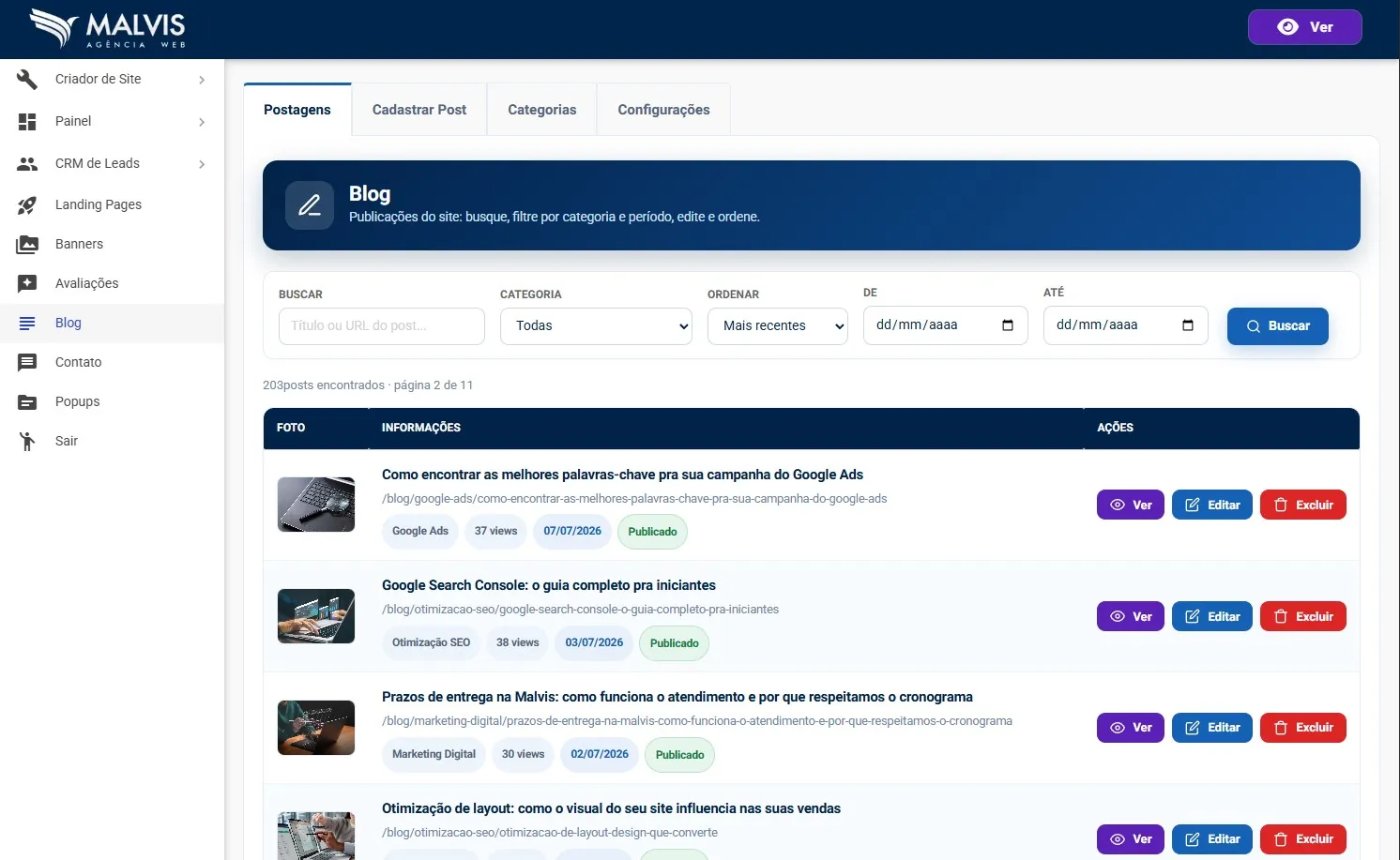
Gerenciador de Blog Malvis, com os filtros no topo e a lista de postagens mostrando foto, título, URL, categoria, views, data e status
A lista de postagens, com os filtros no topo e os botões de ação em cada post.

Cada post da lista traz um resumo completo: a foto, o título, a URL, a categoria, o número de visualizações, a data e o status (por exemplo Publicado). E os botões Ver, Editar e Excluir pra cada um.

Criando um post

Na aba Cadastrar Post abre um formulário em branco pra você preencher. O fluxo é o mesmo do resto da plataforma: primeiro você preenche o conteúdo e salva, e aí a parte de SEO e a foto aparecem.
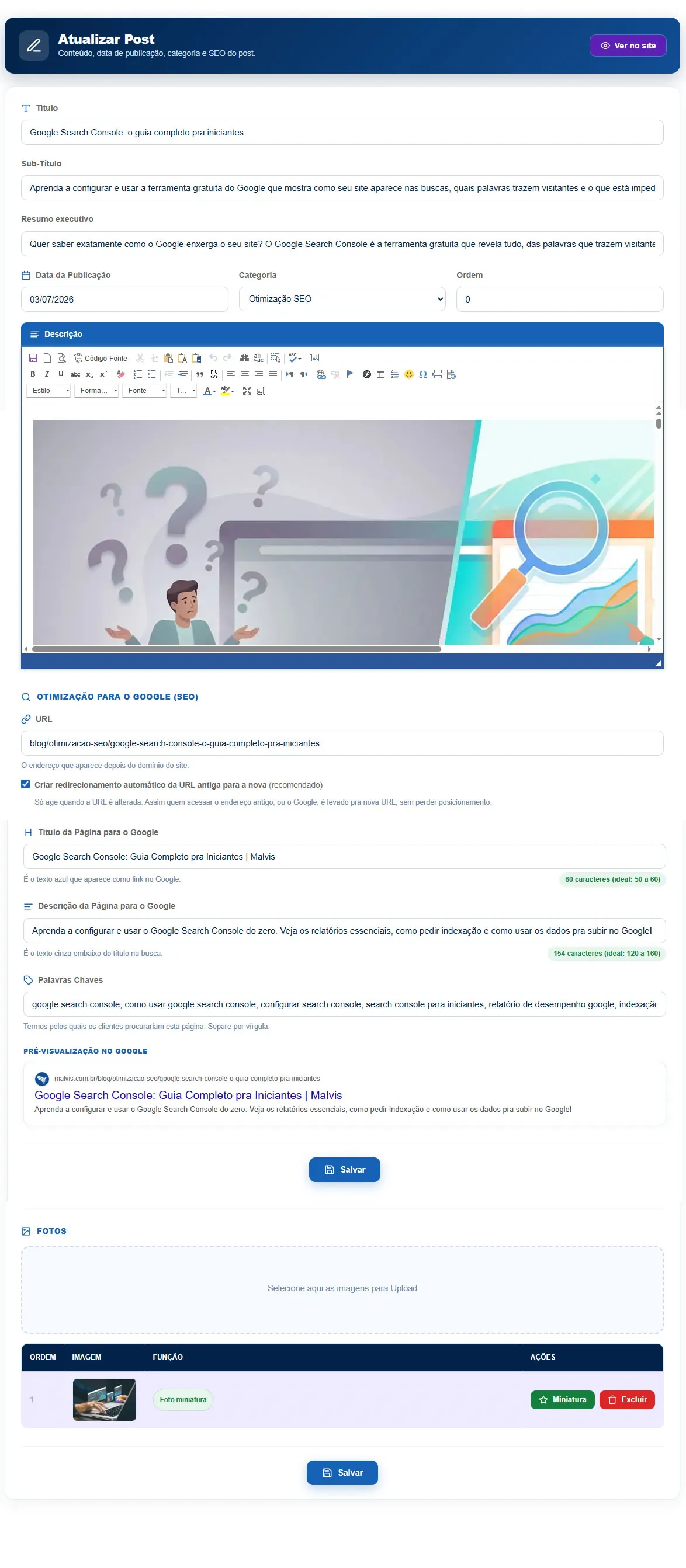
Formulário de post do blog, com título, subtítulo, resumo executivo, data de publicação, categoria, o editor de descrição, a seção de SEO e o upload de foto
O formulário do post: conteúdo em cima, SEO e foto embaixo, tudo numa página só.

O conteúdo

  1. Título. O título do post, aquele que chama a atenção do leitor.
  2. Sub-Título. Uma frase de apoio que complementa o título.
  3. Resumo executivo. Um resumo curto do post, que aparece na chamada da publicação.
  4. Data da Publicação. Aqui está um recurso útil: dá pra agendar. Coloque uma data futura e o post entra no ar sozinho naquele dia.
  5. Categoria. A categoria em que o post se encaixa, pra organizar o blog.
  6. Ordem. A posição do post, usada quando a ordenação do blog é manual.
  7. Descrição. O conteúdo do post em si, num editor completo estilo Word, onde você escreve, formata e insere imagens.

Preencheu? Clique em Salvar. Aí aparecem os campos de SEO e a foto.

O SEO do post

Depois de salvar, abrem os campos que definem como o post aparece no Google:

  1. URL. O endereço do post depois do domínio. Se você mudar a URL de um post já publicado, deixe marcada a opção Criar redirecionamento automático, que leva quem tinha o endereço antigo (e o Google) pra nova URL, sem perder posicionamento.
  2. Título da Página para o Google. O texto azul que vira o link na busca, com a faixa ideal entre 50 e 60 caracteres.
  3. Descrição da Página para o Google. O texto cinza abaixo do título, entre 120 e 160 caracteres.
  4. Palavras Chaves. Os termos pelos quais as pessoas procurariam esse conteúdo.
  5. Pré-visualização no Google. Mostra na hora como o post vai aparecer no resultado de busca.

A foto do post

Por fim, a seção de Fotos, embaixo do formulário. Você envia a imagem e ela vira a foto miniatura da publicação, aquela que aparece na lista do blog e na chamada do post. Dá pra definir a miniatura e excluir a foto pelos botões da tabela.

As categorias do blog

Na aba Categorias você cria e organiza os temas do seu blog. Cada categoria vira uma página própria que também ranqueia no Google.
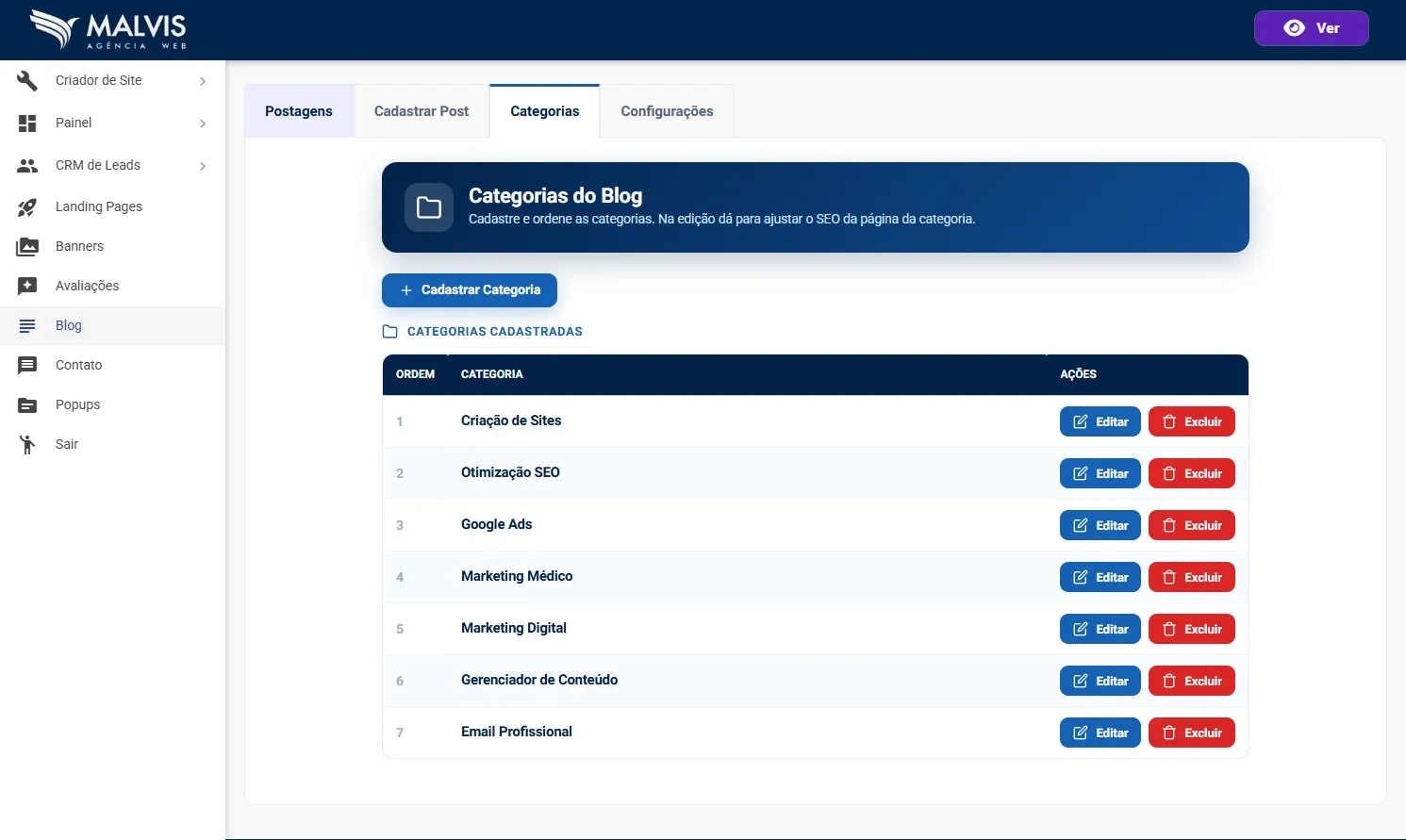
Tela de Categorias do Blog, com a lista de categorias cadastradas e os botões Editar e Excluir, mais o botão Cadastrar Categoria
A lista de categorias, cada uma com sua ordem e os botões de ação.

Pra criar uma nova, clique em Cadastrar Categoria e preencha o nome, a URL e os campos de SEO (título, descrição e palavras-chave), igual a um post.
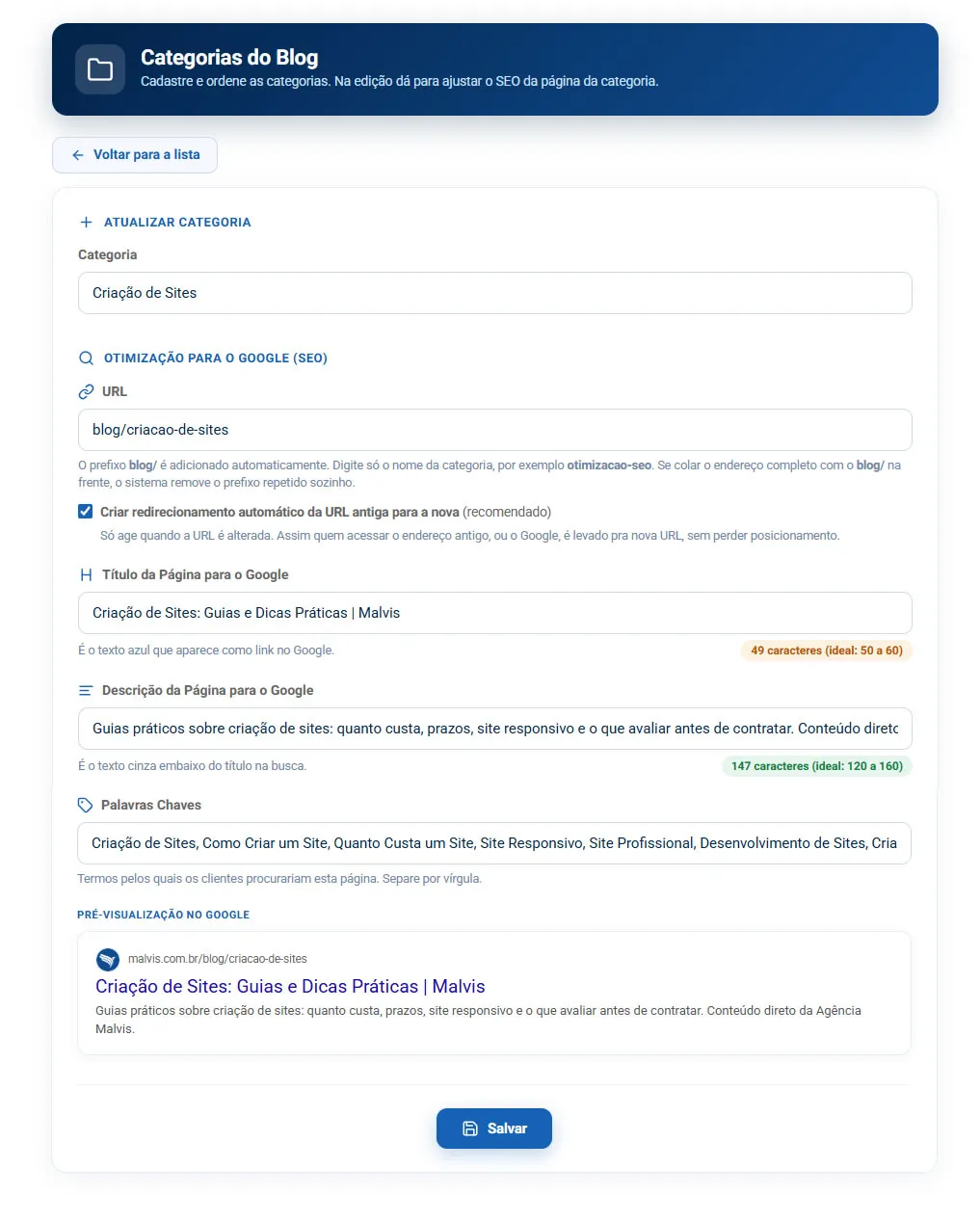
Formulário de cadastro de categoria do blog, com nome, URL, e os campos de SEO com pré-visualização no Google
O cadastro da categoria, com a URL e o SEO da página dela.

A URL monta o prefixo sozinha. No campo de URL da categoria, você digita só o nome (por exemplo otimizacao-seo), e o sistema adiciona o prefixo blog/ automaticamente. E se você mudar a URL de uma categoria, o redirecionamento automático protege o posicionamento das páginas que já estavam no ar.

As configurações do blog

A aba Configurações ajusta a cara e o comportamento geral do blog.
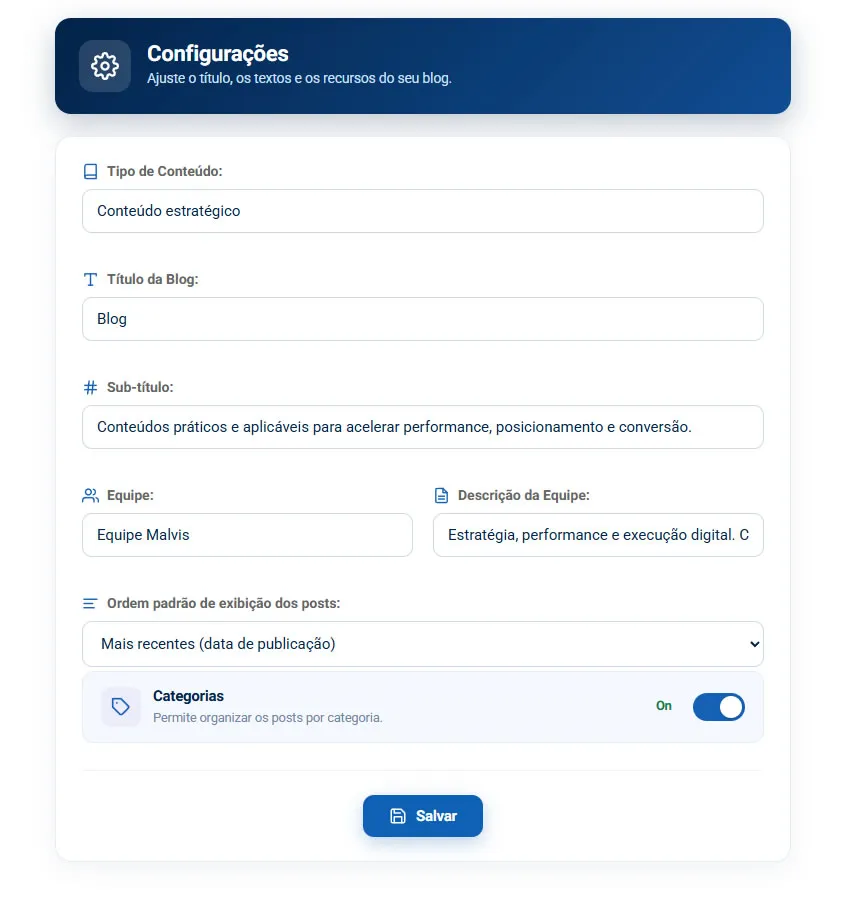
Configurações do Blog, com tipo de conteúdo, título, subtítulo, equipe, descrição da equipe, ordem padrão dos posts e a chave de categorias
As configurações gerais do blog: títulos, equipe e a ordenação padrão dos posts.
  1. Tipo de Conteúdo, Título da Blog e Sub-título. Os textos que aparecem no topo da página do blog.
  2. Equipe e Descrição da Equipe. A assinatura de quem escreve, exibida nos posts.
  3. Ordem padrão de exibição dos posts. Como os posts são listados: Mais recentes por data, Mais relevantes, ou por ordem manual (aí você define a posição no campo Ordem de cada post).
  4. Categorias. A chave que liga ou desliga a organização dos posts por categoria.

Passo a passo: publicando um post

1

Abra o Cadastrar Post

No menu Blog, clique na aba Cadastrar Post pra abrir o formulário em branco.

2

Escreva o conteúdo

Preencha título, subtítulo, resumo, categoria e a descrição. Se quiser agendar, coloque uma data futura na publicação.

3

Salve e ajuste o SEO

Clique em Salvar. Nos campos que aparecem, ajuste a URL, o título e a descrição pro Google e as palavras-chave.

4

Envie a foto miniatura

Na seção de Fotos, envie a imagem do post e defina como miniatura.

5

Confira no site

Use o Ver no site pra revisar como o post ficou publicado.

Ainda precisa de ajuda?

Fale com o nosso suporte pelo WhatsApp que a gente te orienta.

Falar com o suporte