
O Upload de Arquivos serve pra enviar arquivos direto pro seu site e deixá-los acessíveis por um endereço próprio. O uso mais comum é hospedar o sitemap, aquele arquivo que ajuda o Google a entender e indexar as páginas do site. Neste tutorial, você vai aprender a enviar um arquivo e a pegar o endereço dele.
Pra que serve o Upload de Arquivos
É uma forma simples de hospedar um arquivo dentro do seu site. Depois de enviado, o arquivo fica disponível num endereço próprio, que você pode acessar ou compartilhar. O caso mais frequente é o sitemap, um arquivo em formato XML que lista as páginas do site pra facilitar o trabalho do Google. Mas você também pode usar pra outros arquivos que precise deixar acessíveis pela internet.
Onde fica o Upload de Arquivos
A opção fica no grupo Criador de Site, no menu à esquerda, com o nome Upload Arquivos. Na aba Arquivos, você vê a lista de tudo o que já foi enviado.
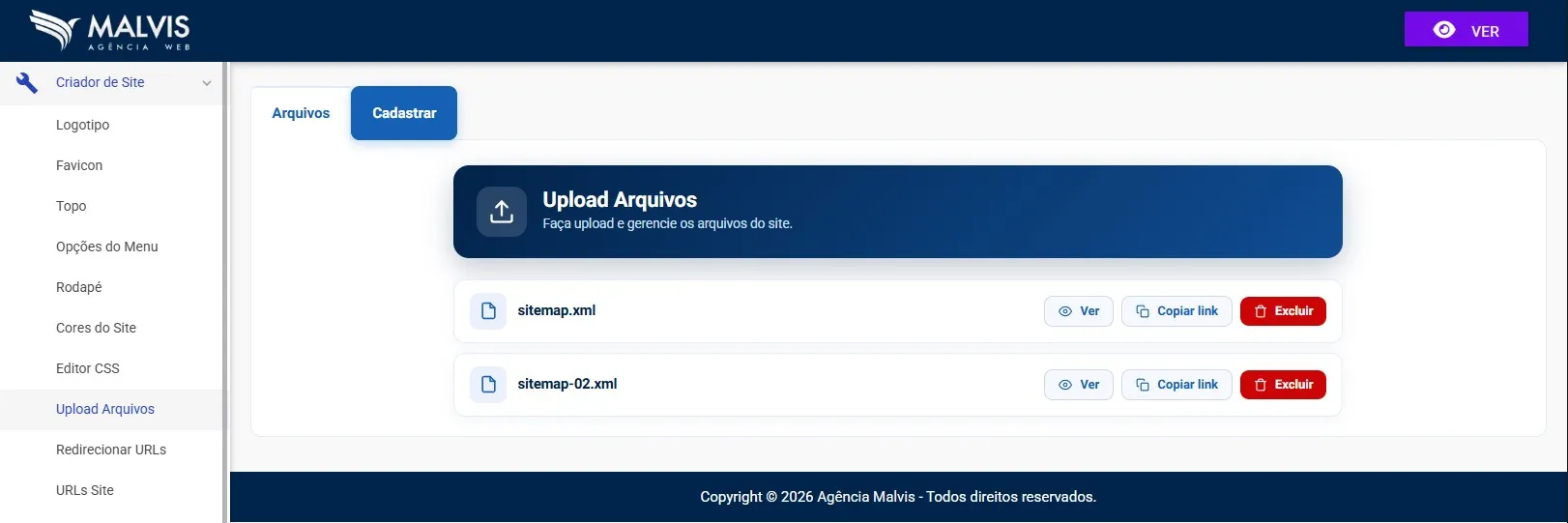
Cada arquivo da lista tem três botões. O Ver abre o arquivo. O Copiar link copia o endereço dele, pronto pra você colar onde precisar. E o Excluir remove o arquivo do site.
Passo a passo pra enviar um arquivo
Vá na aba Cadastrar
No topo, clique na aba Cadastrar pra abrir a tela de envio.
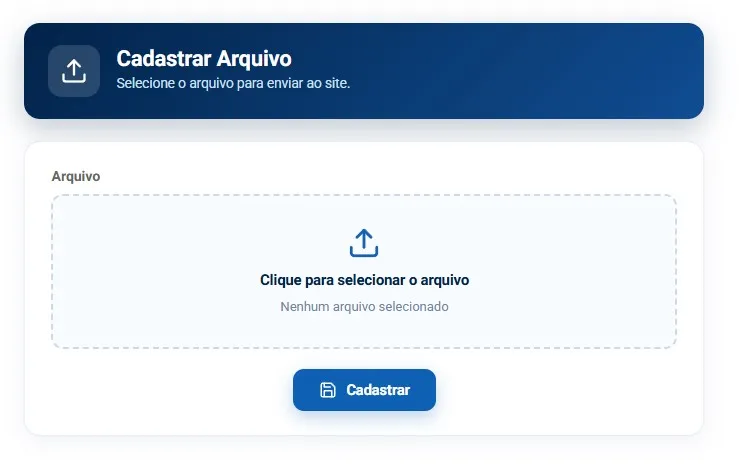
Selecione o arquivo
Clique na área escrita Clique para selecionar o arquivo e escolha o arquivo no seu computador. Assim que selecionar, o nome dele aparece ali.
Clique em Cadastrar
Pra finalizar, clique em Cadastrar. O arquivo é enviado e já aparece na lista da aba Arquivos.
Onde o arquivo fica depois de enviado
Esse é o ponto que vale entender bem. O arquivo enviado fica na raiz do seu site. Ou seja, o endereço dele é o seu domínio, uma barra, e o nome do arquivo. Por exemplo, se você enviar um arquivo chamado sitemap.xml, o endereço fica assim:
/* o endereço do arquivo na raiz do site */
seudominio.com.br/sitemap.xml
O nome do arquivo vira parte do endereço exatamente como você enviou. Por isso, vale enviar o arquivo já com o nome certo e sem espaços ou acentos, pra o endereço ficar limpo.