
Essa é uma novidade que deixa o seu site voando. A Renderização do Site é a tela do novo sistema de cache do Criador de Sites Malvis, um recurso que faz as suas páginas carregarem muito mais rápido e ainda pesarem bem menos no servidor. Na prática, o site fica mais veloz pra quem visita e mais leve pra rodar. E o melhor de tudo, você quase nunca vai precisar mexer aqui, porque o sistema cuida de tudo sozinho. Mas quando precisar, é bem simples, e este tutorial mostra como.
Sem cache, toda vez que alguém abre uma página do seu site, o sistema precisa montar aquela página do zero, buscando as informações no banco de dados. Isso leva um tempinho e consome bastante do servidor. Com a renderização, o site monta a página uma vez, guarda ela prontinha e entrega essa versão pronta pros próximos visitantes. O resultado são páginas que abrem num piscar de olhos e um servidor muito mais tranquilo, mesmo quando o site recebe bastante visita.
Tem um detalhe importante no jeito que isso funciona. Quando você manda renderizar uma área, o sistema não reconstrói ela na mesma hora. Ele marca aquela área pra ser reconstruída no próximo acesso àquela página no site. Enquanto isso não acontece, o status dela fica como Pendente. Assim que alguém abre a página, ela é montada de novo com o conteúdo atualizado e volta a ficar como Renderizado. Isso é de propósito, pra não sobrecarregar o servidor tentando reconstruir tudo de uma vez só.
Na maior parte do tempo, você nem precisa entrar aqui. O sistema atualiza o cache sozinho conforme você trabalha. Mas de vez em quando pode acontecer de você salvar uma alteração e, ao abrir o site, notar que ela ainda não apareceu. É exatamente pra isso que essa tela existe. Você vem aqui, força a renderização da área que você mexeu, e no próximo acesso a página já aparece do jeito novo.
A opção fica no grupo Painel, no menu à esquerda, na opção Renderização do Site. Ao abrir, você vê o botão de renderizar o site inteiro e, logo abaixo, a lista com cada área do site e o seu status.
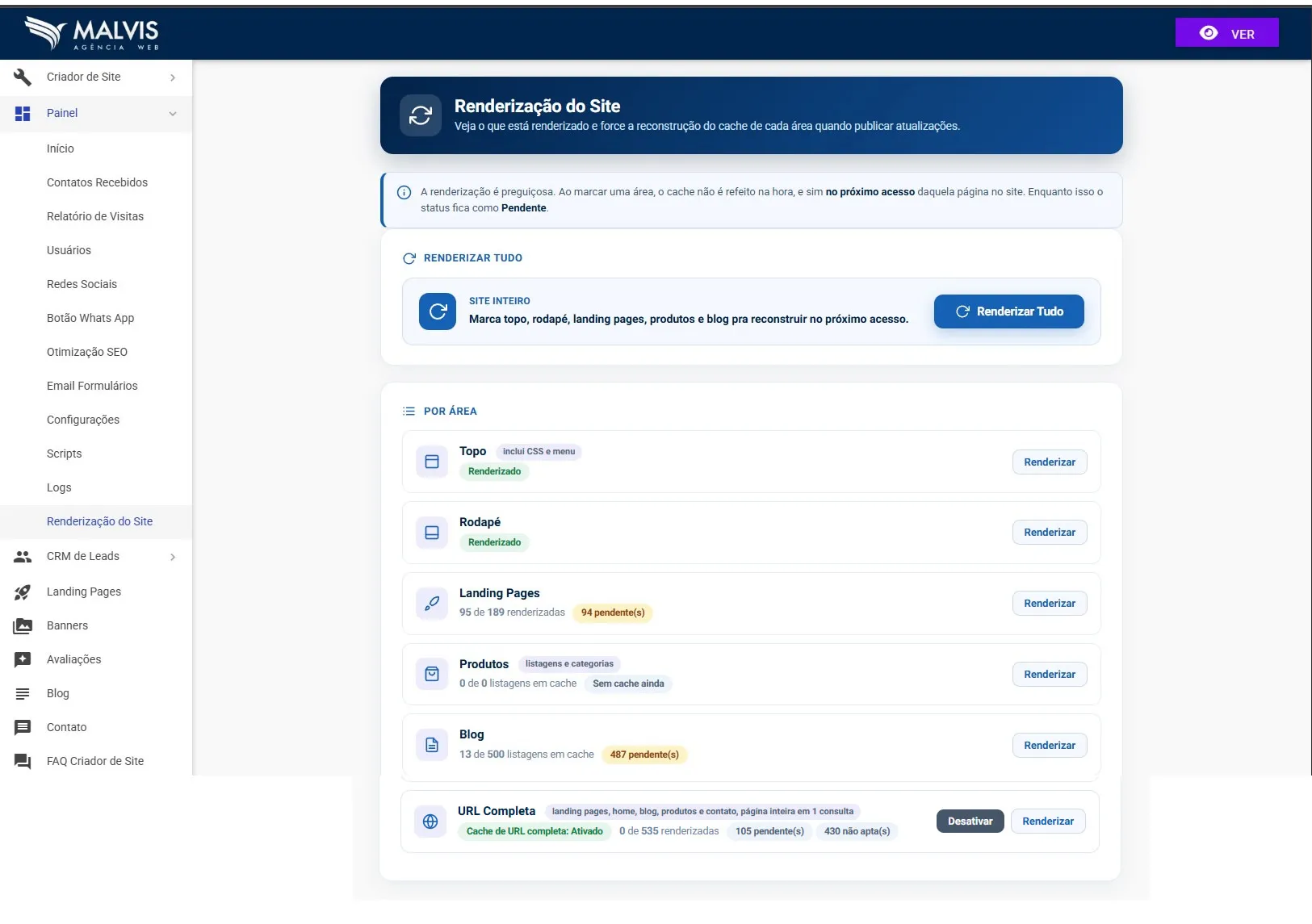
O botão Renderizar Tudo marca o site inteiro pra reconstruir, ou seja, topo, rodapé, landing pages, produtos e blog de uma vez. Use quando você mexeu em várias coisas ou quando quer garantir que está tudo atualizado.
Logo abaixo, na seção Por Área, você renderiza só a parte que quer, usando o botão Renderizar ao lado dela. É o ideal quando você sabe exatamente o que mudou e não precisa reconstruir o site todo.
Cada área aparece na lista com o seu status. Veja o que é cada uma e quando renderizar:
Entenda os status. Renderizado, em verde, quer dizer que a versão pronta está no cache e atualizada. Pendente, em amarelo, quer dizer que você pediu a reconstrução e ela vai acontecer no próximo acesso àquela página. Ficar um tempinho como Pendente é totalmente normal, é só esperar alguém abrir a página.
No menu à esquerda, abra o grupo Painel e clique em Renderização do Site.
Clique em Renderizar Tudo, pro site inteiro, ou no botão Renderizar da área que você mexeu.
A área marcada passa a ficar com o status Pendente, aguardando a reconstrução.
No próximo acesso àquela página no site, ela é reconstruída com o conteúdo novo e volta pra Renderizado.
Fale com o nosso suporte pelo WhatsApp que a gente te orienta.
Falar com o suporte