
A tela de Scripts é onde você adiciona os códigos de rastreamento e as tags do seu site, como o Google Analytics, o Pixel da Meta e o Google Ads. Esses códigos são pequenos trechos que as próprias ferramentas te fornecem, e aqui é onde você cola cada um pra ele começar a funcionar no site. Agora você tem total autonomia pra gerenciar tudo isso sozinho, sem depender de programador.
Ferramentas como Analytics, Pixel da Meta e Google Ads entregam pra você um pedacinho de código pra colocar no site. É esse código que mede as visitas, acompanha as conversões e conecta o seu site às plataformas de anúncio. A tela de Scripts é o lugar onde esses códigos ficam guardados e organizados, cada um com o seu nome e a sua função.
A opção fica no grupo Painel, no menu à esquerda, na opção Scripts. Ao abrir, você vê a lista dos scripts já cadastrados, cada um com o nome, o local onde aparece e se está ativo. No topo ficam as abas Scripts, Cadastrar Script e Ajuda.
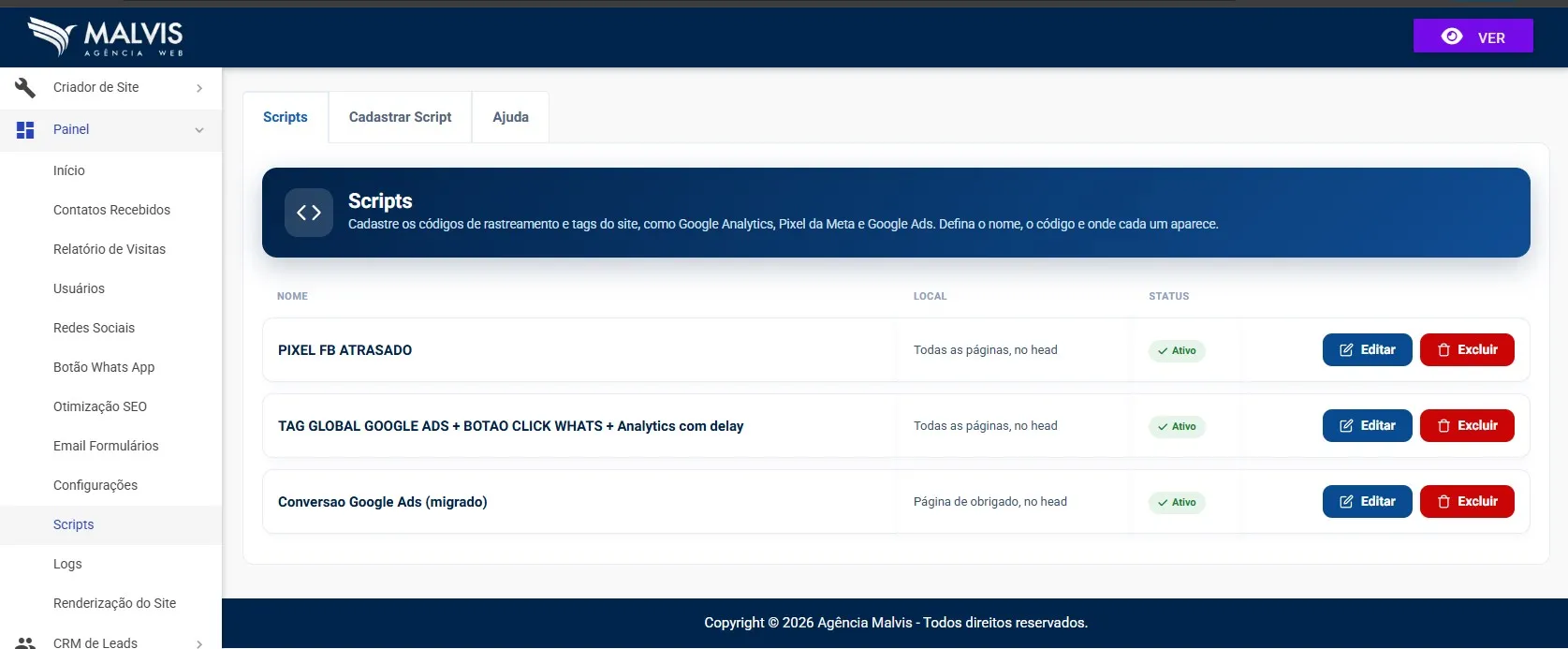
Nessa lista, cada script tem os botões Editar, pra ajustar o que precisar, e Excluir, pra remover de vez.
Ao clicar em Cadastrar Script, você encontra um formulário simples. Veja o que preencher em cada campo:
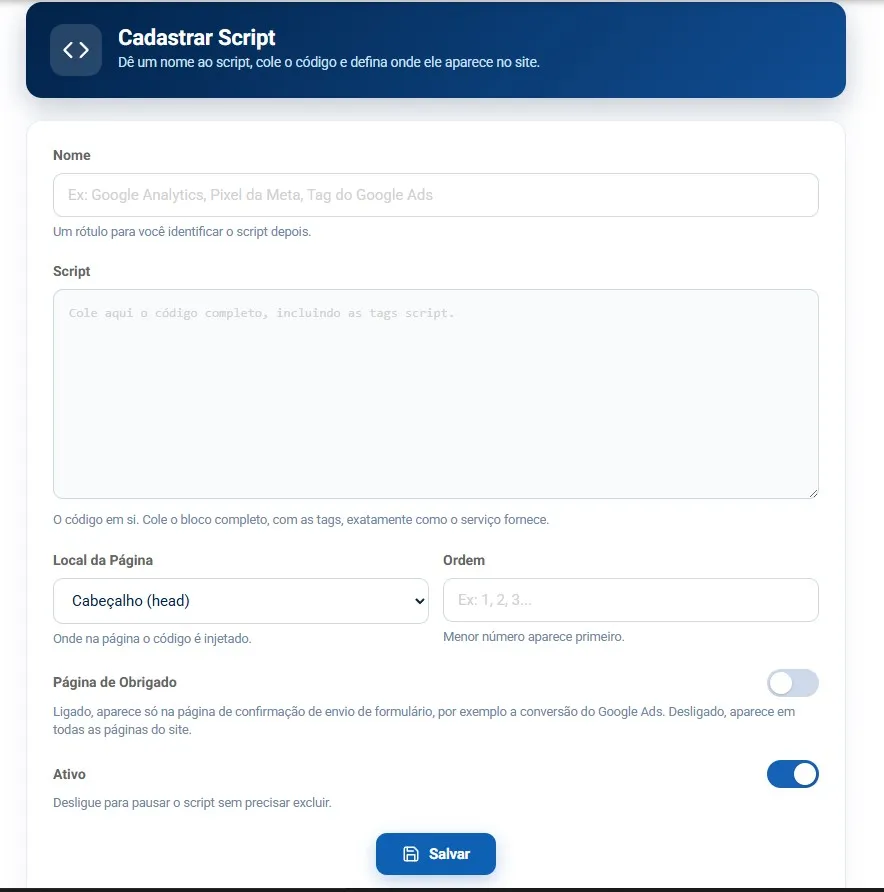
Entenda a Página de Obrigado. Se você ligar essa chave, o script aparece só na página de confirmação de envio de formulário, aquela que abre depois que alguém preenche e envia. É exatamente ali que fica, por exemplo, a tag de conversão do Google Ads. Se você deixar desligada, o script roda em todas as páginas do site, que é o caso da maioria dos códigos, como o Analytics e o Pixel da Meta.
No menu à esquerda, vá em Painel, clique em Scripts e depois na aba Cadastrar Script.
Escolha um nome que te ajude a reconhecer o código depois, como Google Analytics ou Pixel da Meta.
Copie o código completo da ferramenta, com as tags, e cole no campo Script exatamente como veio.
Selecione onde o código vai aparecer, geralmente o Cabeçalho (head), e defina a ordem se tiver mais de um script.
Ligue a chave Página de Obrigado só se o script for pra página de confirmação, como a conversão do Google Ads. Caso contrário, deixe desligada pra rodar em todas as páginas. Confira que a chave Ativo está ligada.
Confirme no botão Salvar e o script já entra na lista, funcionando no seu site.
Fale com o nosso suporte pelo WhatsApp que a gente te orienta.
Falar com o suporte