

O que é o Criador de Landing Pages da Malvis?
O Gerenciador de Conteúdo da Malvis evoluiu e agora conta com um Criador de Landing Pages profissional, desenvolvido para empresas que desejam ir além de um site institucional.
Com essa ferramenta, você pode:
- Criar landing pages do zero
- Editar páginas já existentes
- Apresentar novos serviços, produtos ou campanhas
- Criar páginas específicas para anúncios no Google e redes sociais
Tudo isso de forma visual, organizada e estratégica, sem precisar de conhecimento técnico ou programação.
Importante: landing pages são páginas focadas em um único objetivo, como gerar contatos, pedidos de orçamento ou inscrições.
Assista ao tutorial em vídeo (passo a passo)
Se você prefere aprender de forma mais visual, abaixo está um vídeo rápido mostrando, na prática, como acessar o Criador de Landing Pages da Malvis, criar uma nova página e configurar os principais itens do editor.
Dica: assista uma vez para entender o fluxo geral e depois use este guia como referência para fazer cada configuração com calma.
Acessando o Criador de Landing Pages
No menu lateral do Gerenciador de Conteúdo, clique em Landing Pages.
Ao acessar essa área, você verá uma lista com todas as landing pages já criadas no seu site, além das opções para gerenciar cada uma delas.
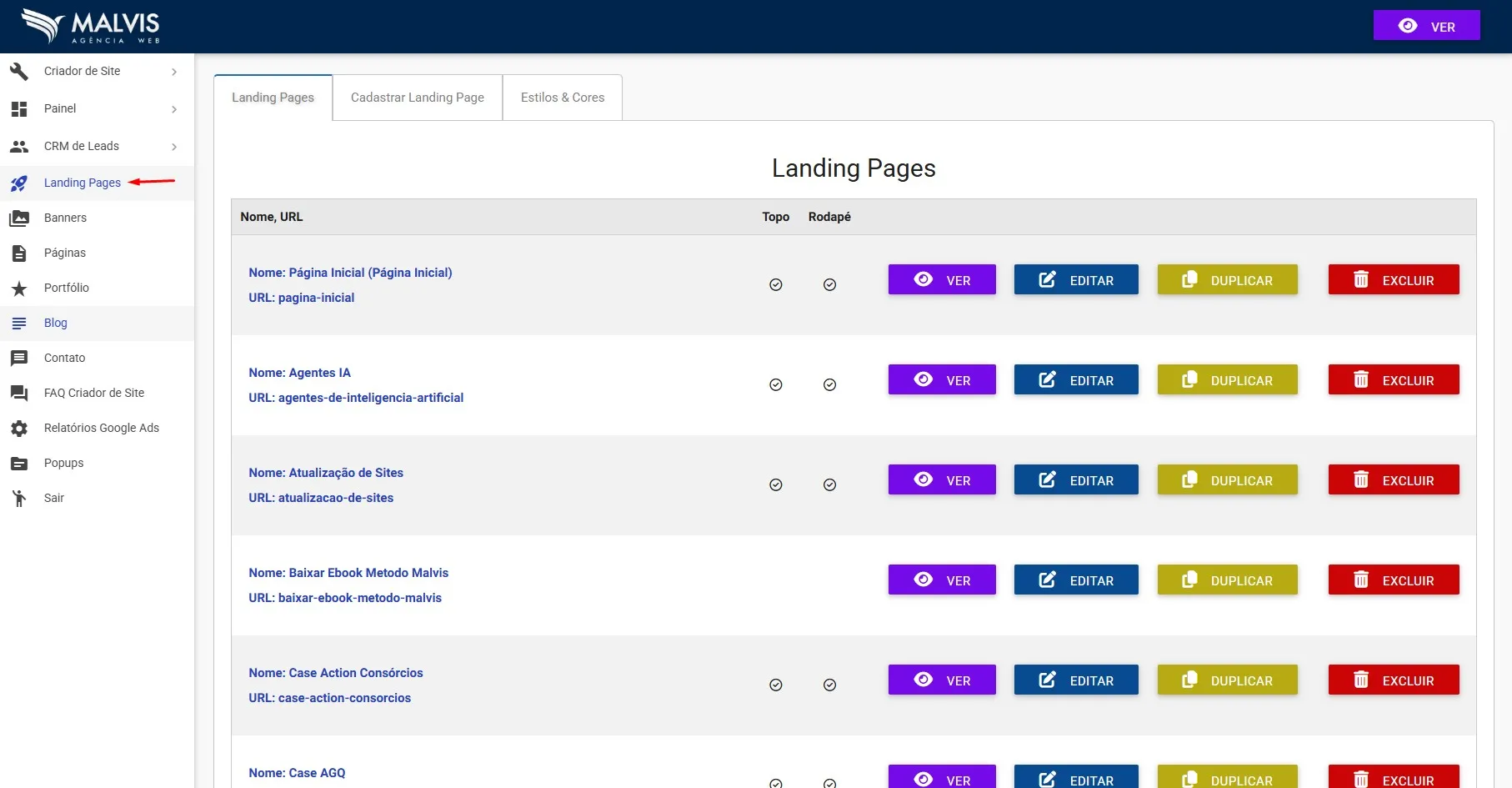
Para cada landing page, você encontrará os seguintes botões:
- Ver — Visualiza a landing page publicada
- Editar — Permite editar todo o conteúdo da página
- Duplicar — Cria uma cópia idêntica da página em outro endereço
- Excluir — Remove a página e todo o seu conteúdo
Esse modelo facilita a criação rápida de novas páginas, reaproveitando estruturas que já funcionam.
Criando uma nova Landing Page
Na parte superior da tela, você encontrará as opções:
- Cadastrar Landing Page — Criar uma nova página
- Estilos & Cores — Criar padrões visuais reutilizáveis
Passo a passo para criar uma nova página
- Clique em Cadastrar Landing Page
- Informe o nome da página
- Clique em Cadastrar
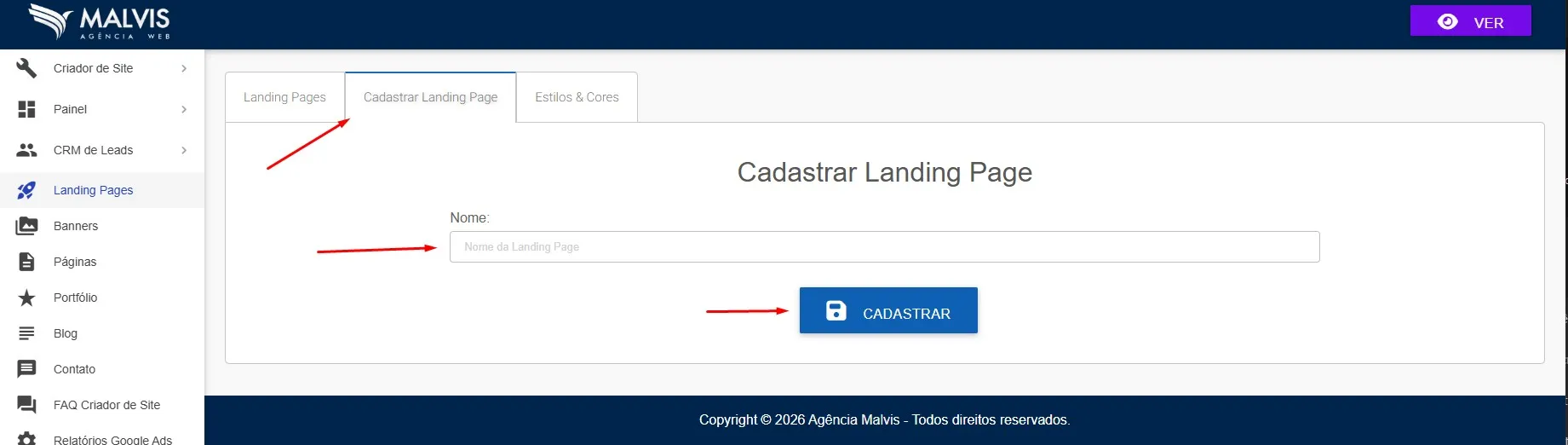
Após isso, a landing page estará criada e pronta para receber conteúdo. Para começar, basta clicar na aba Cadastrar Novo.
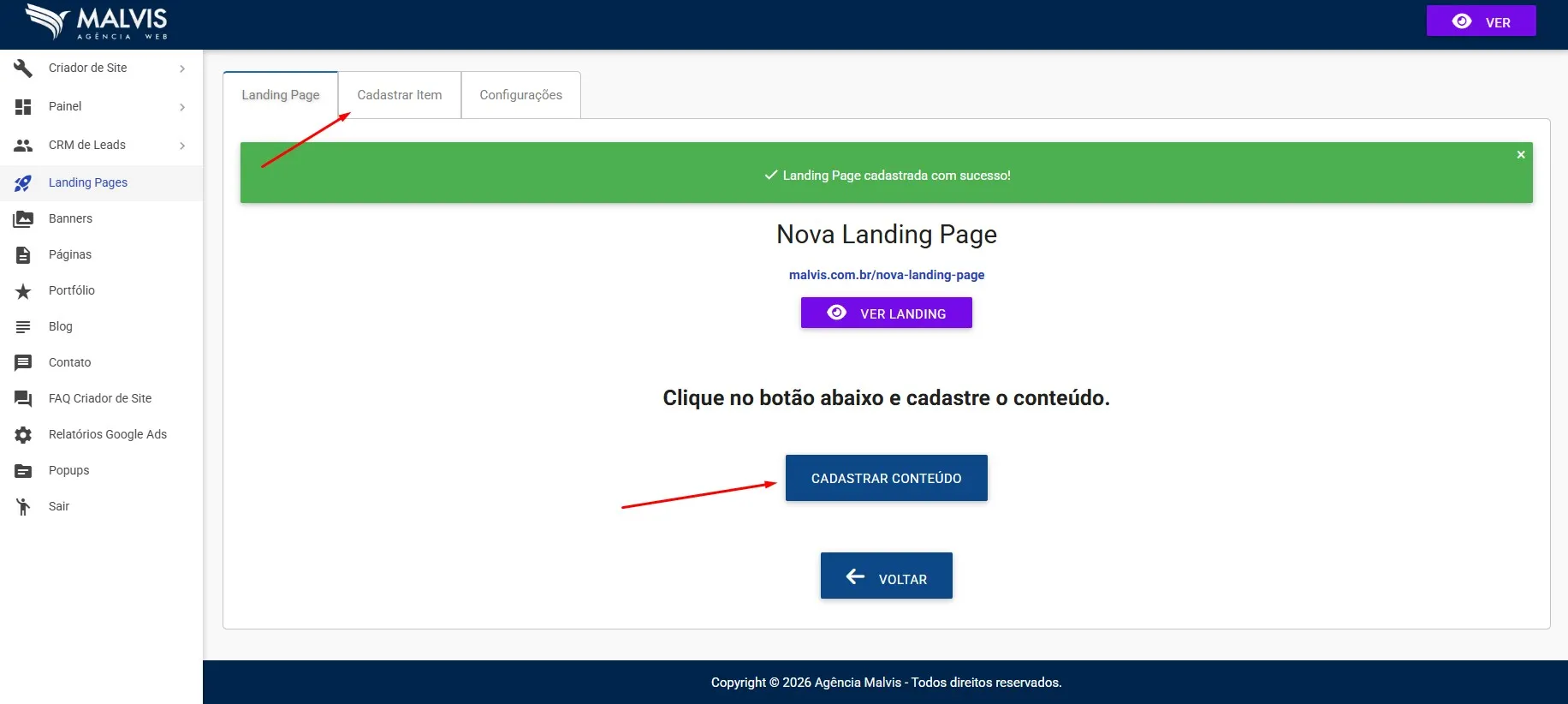
Como funciona o conteúdo da Landing Page
O Criador de Landing Pages da Malvis funciona por blocos de conteúdo. Cada bloco representa uma seção da página (exemplo: headline, texto, serviços, chamada para ação).
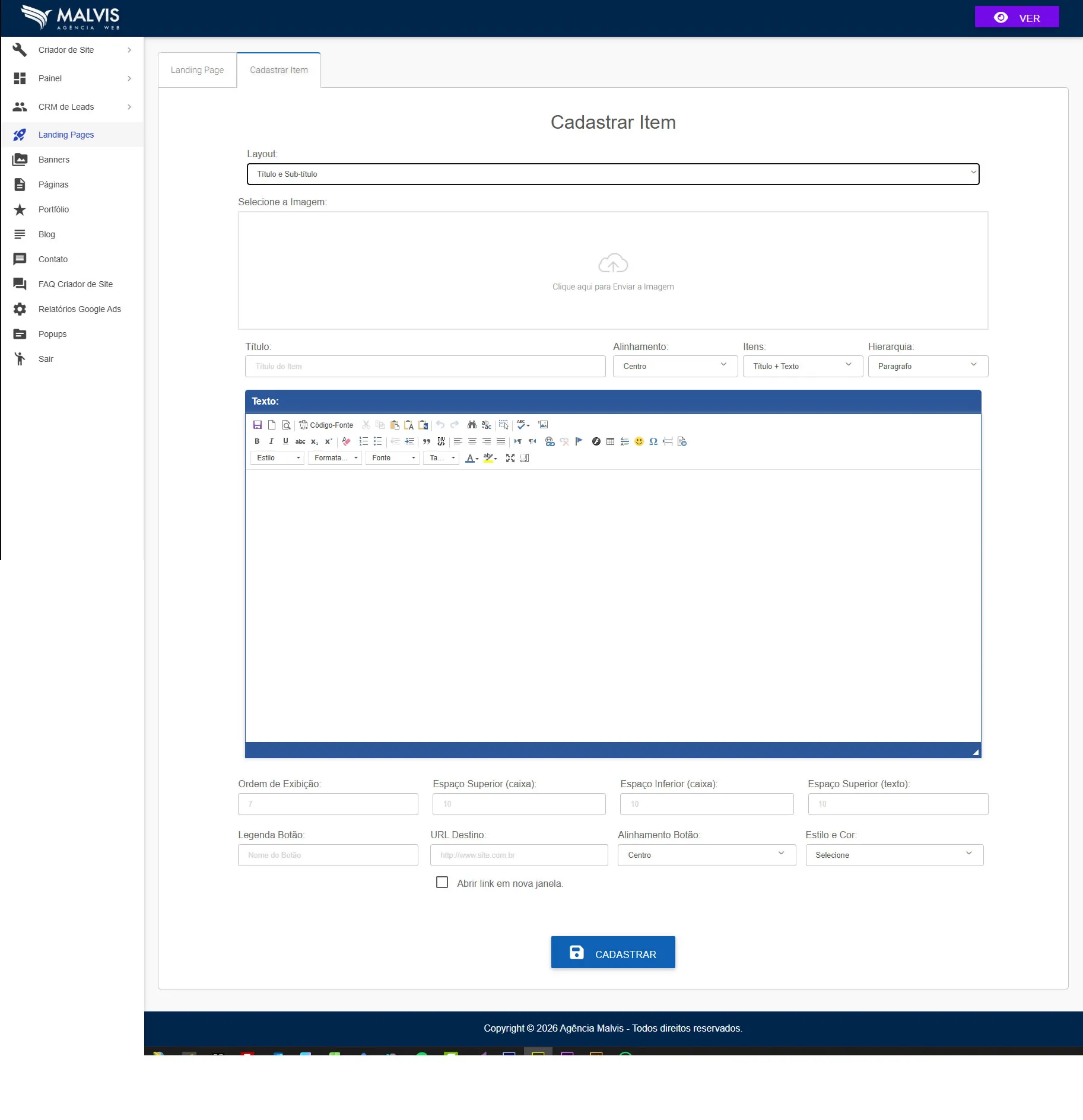
Ao cadastrar um novo item, você verá um formulário com campos que controlam o layout, textos, imagem, espaçamento, botão e estilo visual.
O que significa cada campo (explicação simples)
- Layout — define o formato visual do bloco (ex.: texto, imagem, colunas, parallax).
- Imagem — permite enviar a imagem que será utilizada naquele bloco.
- Título — texto principal do bloco. Você pode definir:
- Alinhamento (esquerda, centro, direita ou justificado)
- Se será exibido título + texto, ou apenas título
- Hierarquia (H1, H2, H3… H6 ou parágrafo)
- Texto — campo livre para inserir o conteúdo textual e, se necessário, imagens.
- Ordem de Exibição — define a posição do bloco na página (do topo ao final).
- Espaço Superior/Inferior (Caixa) — ajusta as margens internas do bloco (respiro visual).
- Espaço Superior (Texto) — ajusta o espaçamento antes do texto.
- Legenda do Botão — texto do botão (CTA), quando necessário.
- URL de Destino — link para onde o botão levará o visitante.
- Abrir link em nova janela — recomendado quando o link for externo.
- Alinhamento do Botão — esquerda, centro ou direita.
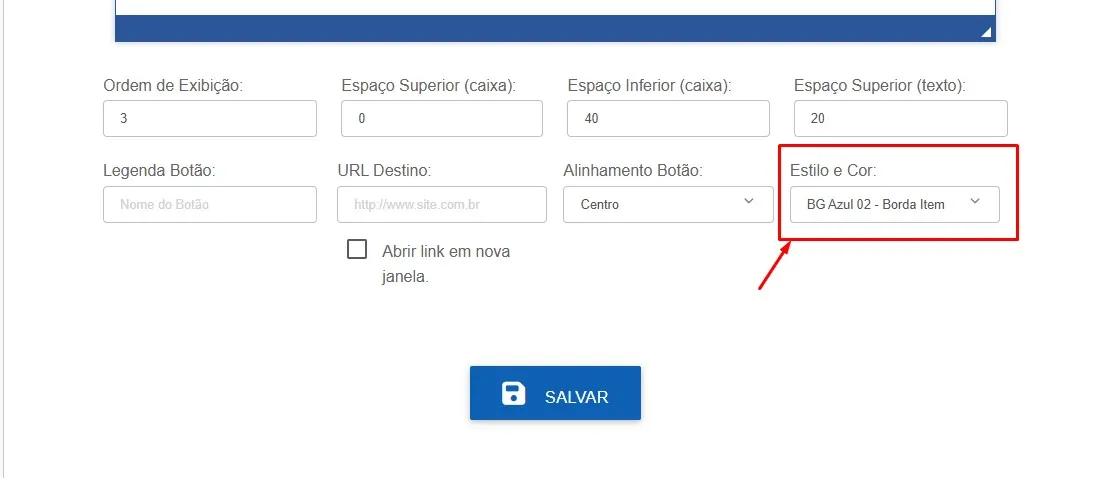
- Estilo e Cor — aplica um padrão visual pré-definido (recomendado).
- Salvar — grava todas as informações do bloco.
Principais Tipos de Layout
O criador oferece layouts prontos que permitem criar páginas completas com aparência profissional, sem complicação. Abaixo estão alguns exemplos comuns:
Título e Subtítulo
Ideal para seções que precisam apresentar um texto com destaque, sem imagem. Se você selecionar uma imagem nesse layout, ela não será exibida, pois o bloco é focado apenas em título e texto.

1 Item por Linha
Excelente para blocos com imagem + texto lado a lado. Ao selecionar esse layout, surge uma opção extra para ajustar o alinhamento da foto (automático, esquerda ou direita).

3 Itens por Linha
Ideal para exibir serviços, benefícios ou diferenciais em colunas.
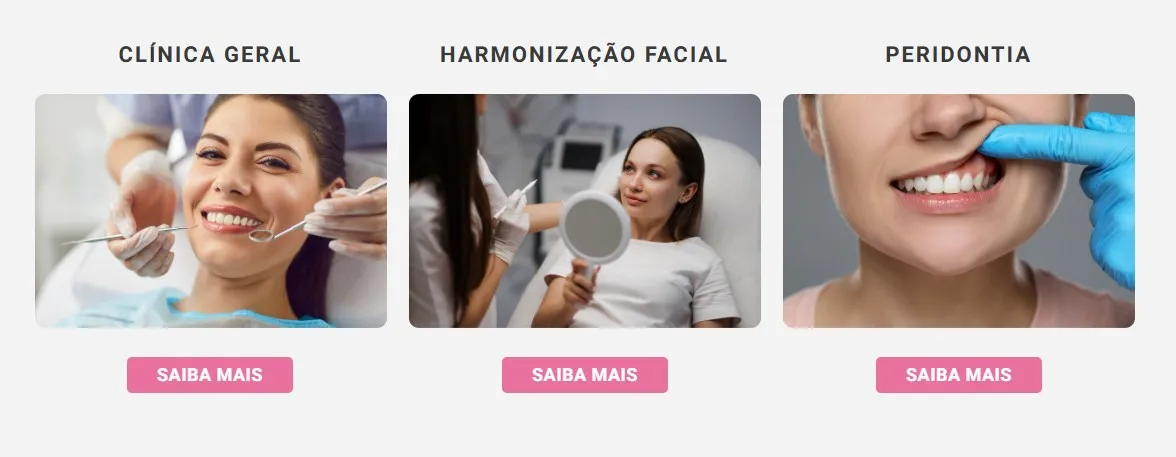
4 Itens por Linha
Recomendado para categorias, destaques ou blocos com vários itens (quando você quer mais conteúdo na mesma linha).
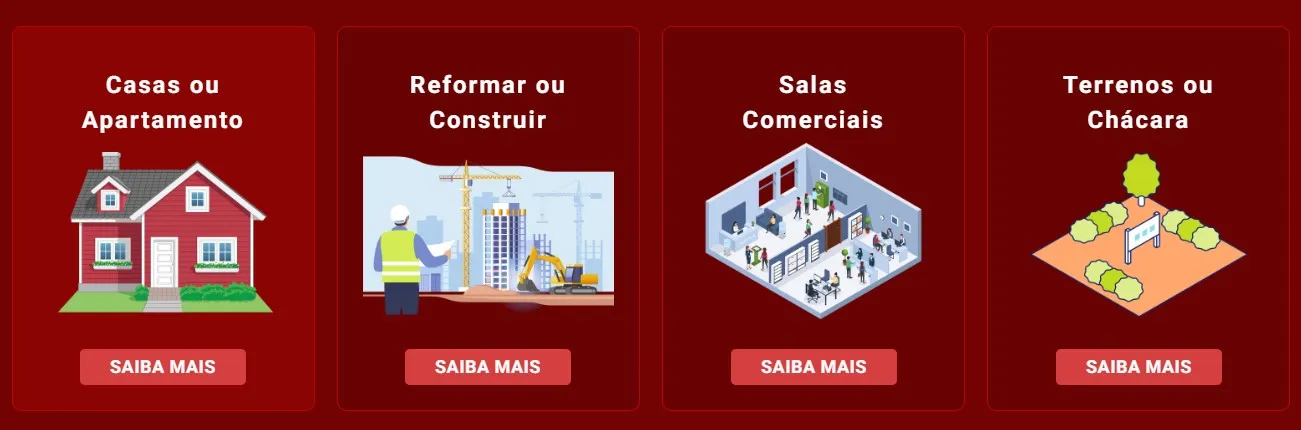
Imagem Parallax
Ótimo para criar impacto visual e dar uma sensação premium à página, com fundo e profundidade.
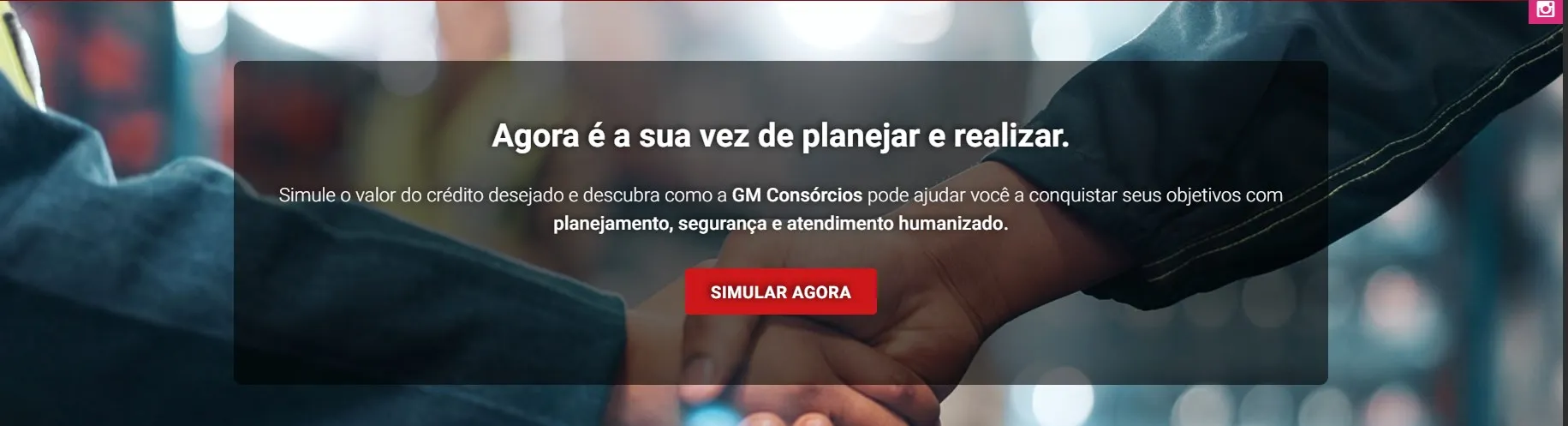
Foto Capa
Usado normalmente no topo (hero), para criar uma primeira impressão forte, com imagem em destaque e chamada principal.

Gerenciando os conteúdos da página
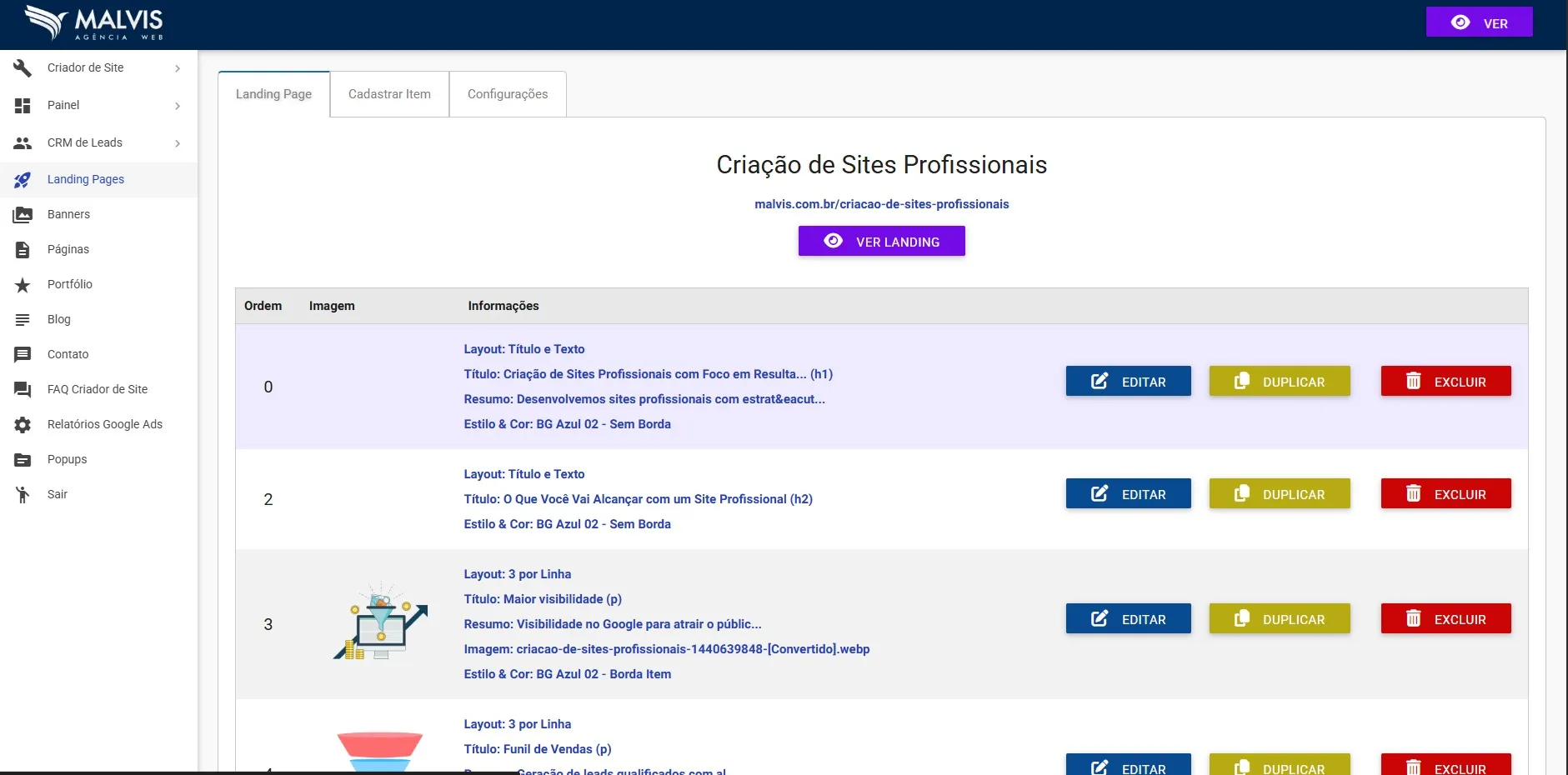
Depois de cadastrar os blocos, você volta para a tela de edição da landing page. Nela, você consegue administrar tudo com rapidez:
- Editar — altera um bloco já cadastrado
- Duplicar — copia um bloco (ótimo para reaproveitar estruturas)
- Excluir — remove um bloco
- Ver Landing — visualiza a landing page
- Cadastrar Novo — adiciona um novo bloco
Configurações da Landing Page (SEO e estrutura)
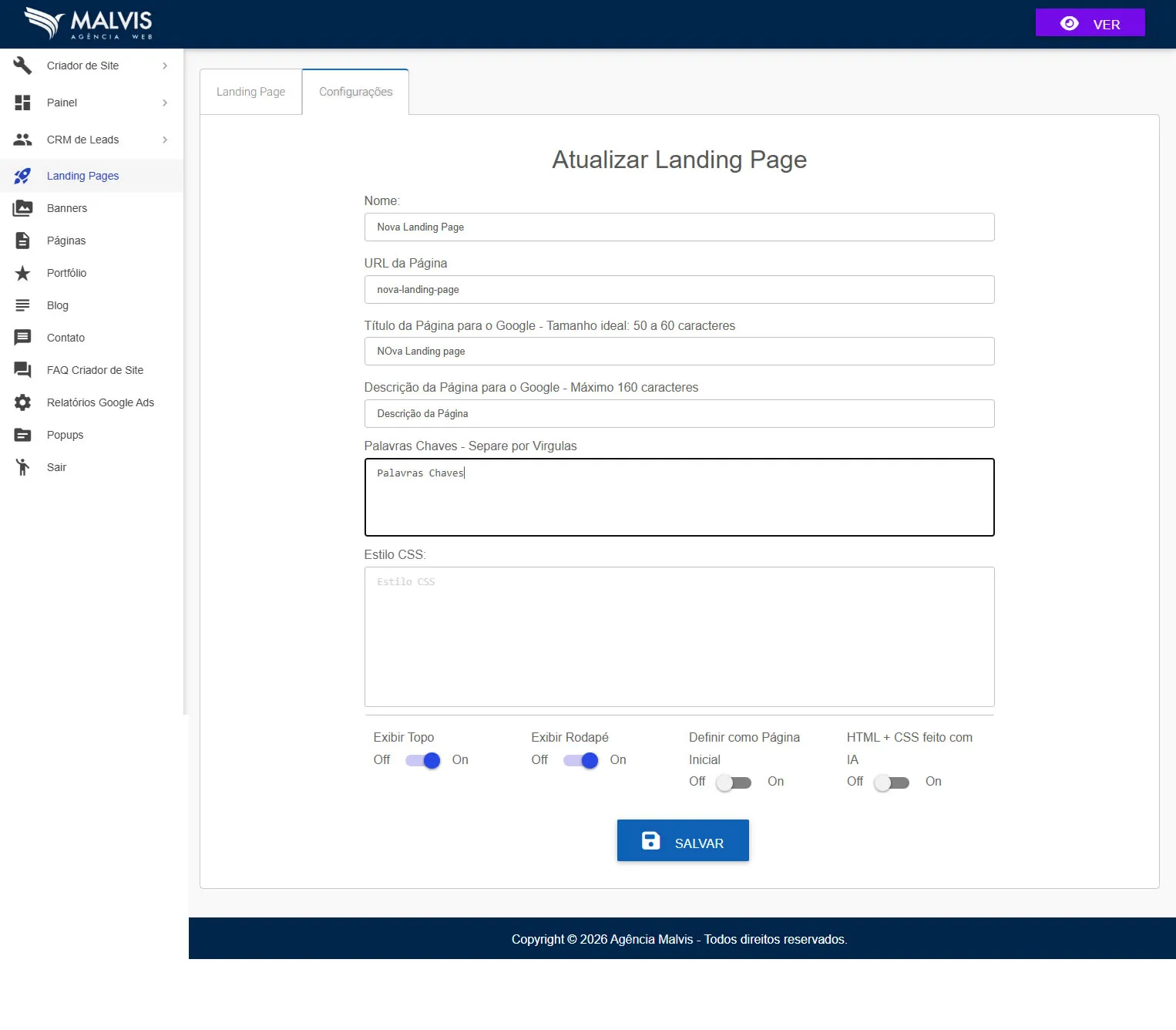
Na aba Configurações, você define informações essenciais da landing page — incluindo URL, SEO e comportamento visual:
- Nome da Landing Page
- URL da Página
- Título da Página para o Google (SEO)
- Descrição da Página para o Google (SEO)
- Palavras-chave (separe por vírgulas)
- Ativar/Desativar topo e rodapé do site institucional
- Definir como Página Inicial (quando aplicável)
- Permitir HTML + CSS em um bloco de Título + Texto (excelente para conteúdos prontos ou criados com IA)
Como ajustar cores: a forma recomendada
Você pode ajustar as cores de um conteúdo de duas formas:
Opção 1 (Recomendado): usar Estilos & Cores
O ideal é criar padrões de cores e aplicar no campo Estilo e Cor de cada bloco. Assim, você garante consistência visual e agilidade na edição.
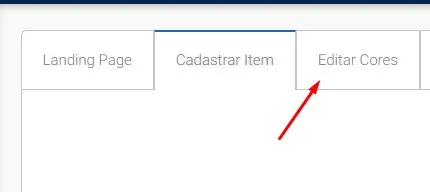
Opção 2: editar cores individualmente (quando necessário)
Se você precisa personalizar um bloco específico, clique na aba Editar Cores e faça ajustes individuais.
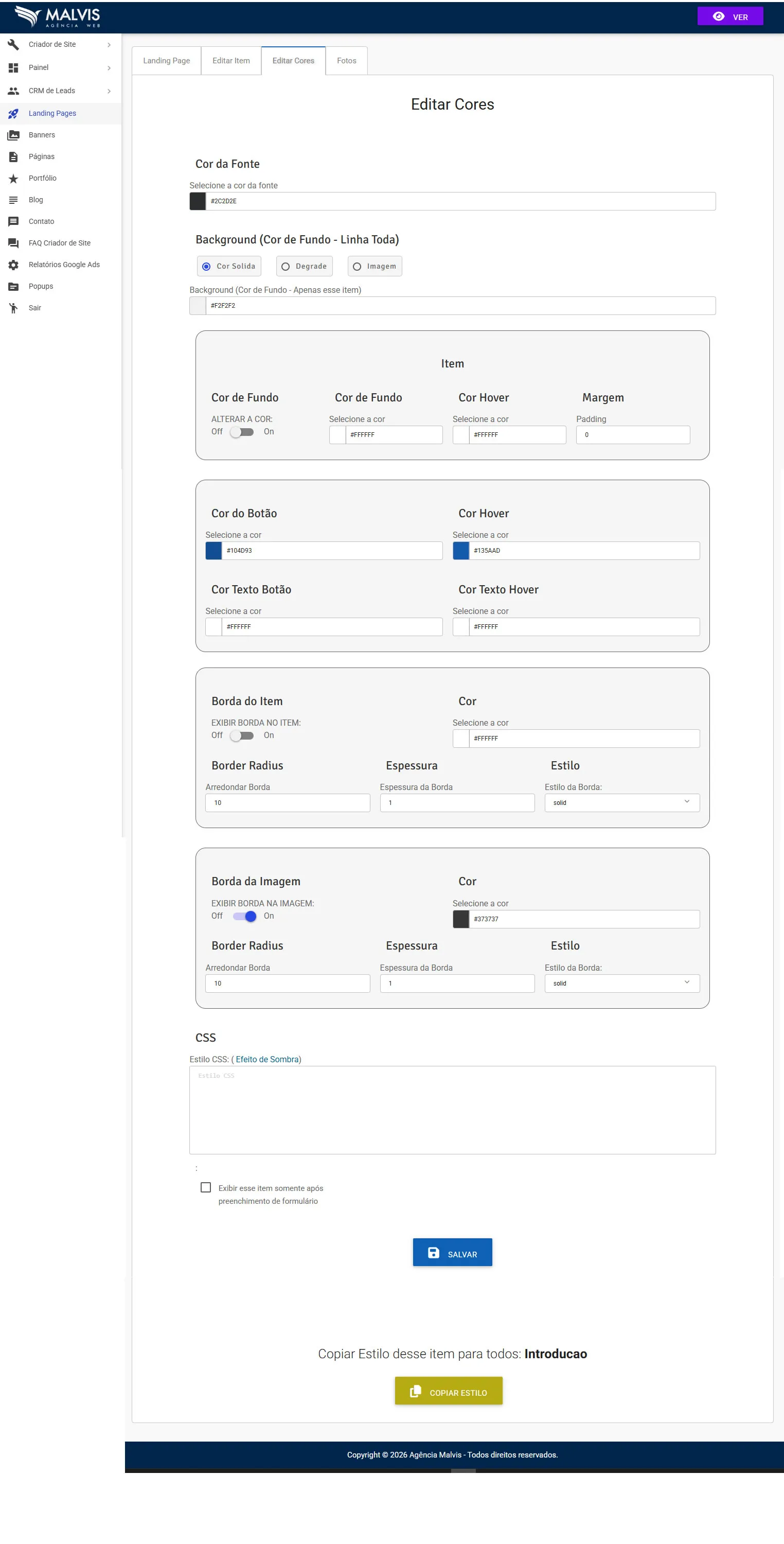
Aba Editar Cores: o que dá para personalizar
Nessa página você poderá:
- Editar cor da fonte
- Editar cor do background ou selecionar imagem de fundo
- Editar cor interna da caixa de conteúdo
- Ajustar cores do botão (fundo e texto) e efeitos hover
- Ajustar borda do item (cor, arredondamento, espessura e estilo)
- Ajustar configurações da borda da imagem
- Inserir CSS específico para aquele item (opcional)
- Exibir item somente após preenchimento de formulário (conteúdo condicional)
- Copiar Estilo — aplica o estilo deste item para outros itens da mesma página (com o mesmo layout)
Estilos & Cores: criando padrões para suas páginas
Para finalizar, após clicar em Landing Pages, acesse Estilos & Cores para criar e gerenciar padrões visuais reutilizáveis.
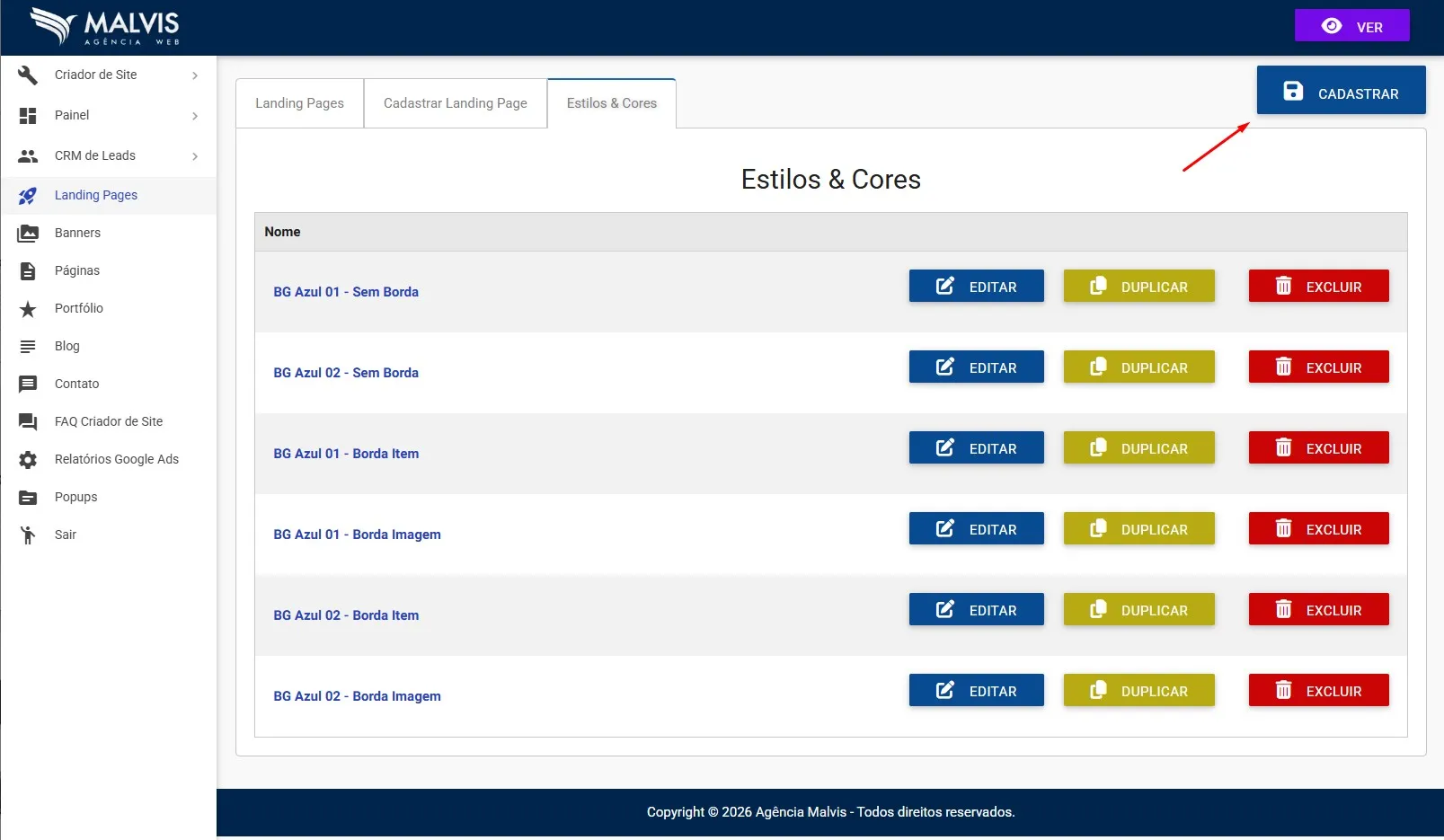
Nessa área, você pode:
- Cadastrar — criar um novo estilo (canto superior direito)
- Editar — ajustar um estilo existente
- Duplicar — copiar um estilo para criar variações
- Excluir — remover um estilo
Como cadastrar um novo estilo
- Clique em Cadastrar
- Preencha o Nome do Estilo (esse nome aparecerá depois nas opções do item)
- Selecione:
- Cor da fonte
- Cor de background
- Cor interna da caixa
- Cores dos botões (fundo + texto) e hover
- Bordas do item e bordas da imagem (se desejar)
- CSS opcional
- Clique em Salvar
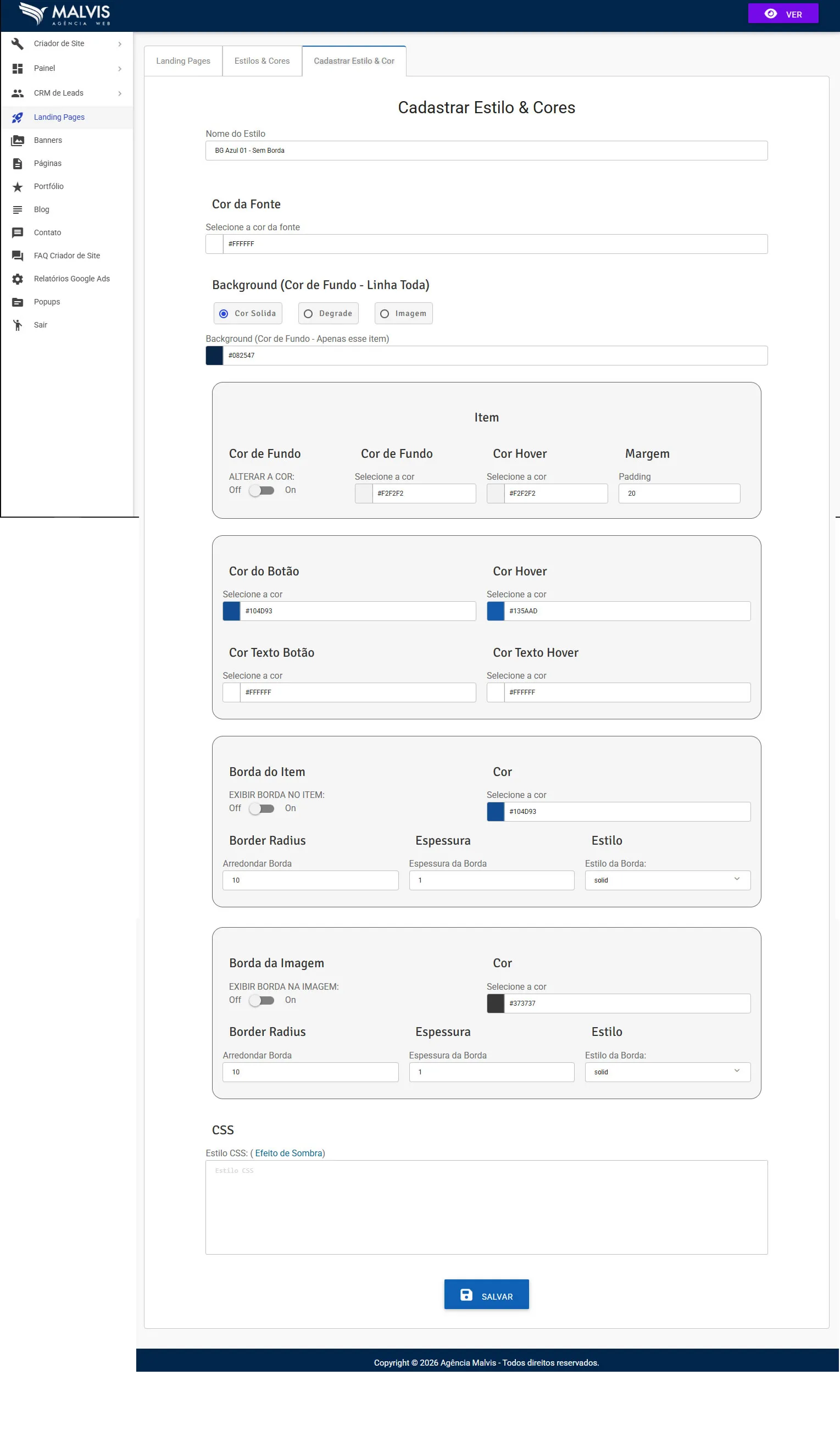
Pronto: seu novo estilo já poderá ser aplicado nos blocos das suas landing pages.
Configuração de Estilos & Cores (vídeo)
Assista ao vídeo abaixo e aprenda como criar padrões de estilos para suas landing pages, garantindo identidade visual, organização e agilidade na edição do conteúdo.
Por que esse criador é um diferencial da Malvis?
O Criador de Landing Pages da Malvis não é apenas um editor visual. Ele foi pensado para empresas que buscam resultado e precisam de páginas rápidas, objetivas e otimizadas para conversão.
- Geração de leads
- Campanhas de tráfego pago
- Páginas com construção rápida e organizada
- Padronização visual com Estilos & Cores
- Facilidade de uso para o cliente
Dado importante: 90% das páginas do site da Malvis foram criadas com esse Criador de Landing Pages, comprovando na prática a robustez e a flexibilidade da ferramenta.
.webp?v=6.0)