
.webp)
Os Banners são aquelas imagens grandes que ficam passando na página inicial, logo abaixo do Topo do Site. Exemplo:
.jpg)
Para atualizar os banners, acesse o gerenciador de conteúdo e clique em Banners.
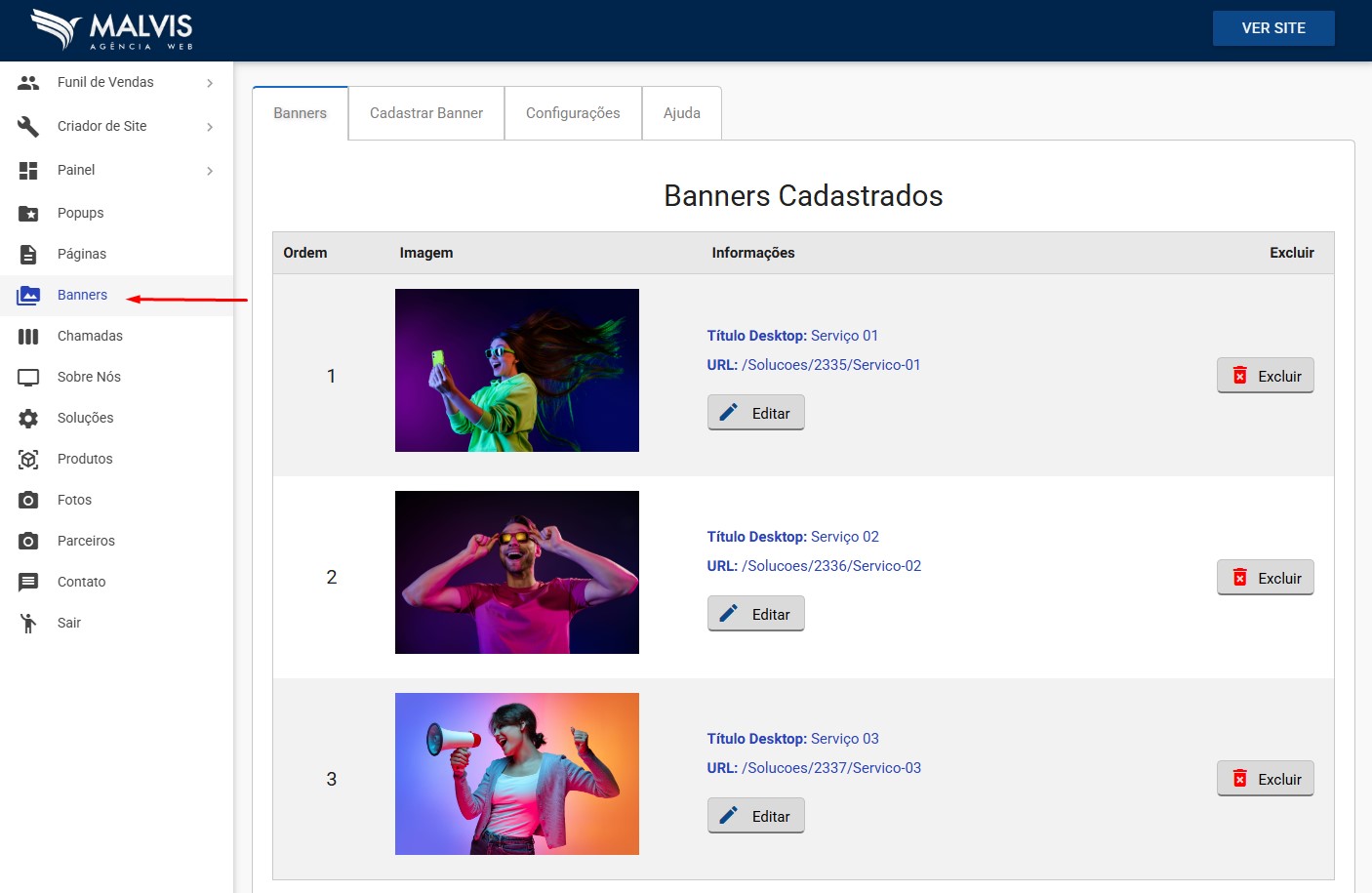
Nessa página você poderá:
- Cadastrar um Novo Banner
- Editar um Banner
- Excluir um Banner
- Alterar a ordem dos banners
1) Cadastrar um Novo Banner
Clique na Aba Cadastrar Banner para incluir um no banner.

Clique no botão de imagem para selecionar a imagem que será enviada.
O tamanho recomendado para a imagem é: Largura: 1920px e Altura: 500px ou proporcional a largura. O formato recomenado é JPG
Você pode preencher no campo Título um texto relacionado a imagem que está cadastrando. Se cadastrar uma imagem relacionada a algum produto, serviço ou área de atuação. Pode incluir o nome do produto, serviço ou área de atuação.
Você também pode incluir mais informações no campo Sub-Título.
No campo URL Destino, você pode incluir um link de alguma página interna do site, para que quando clicarem no banner, abra página de algum produto e/ou serviço por exemplo. Caso queira que a página abra em nova janela, basta marcar a opção "Abrir link em nova janela"
Você também pode incluir Efeito de Movimento no banner. Se marcar essa opção a imagem terá um efeito de movimento e irá revelando a imagem aos poucos.
Caso você não utilize o efeito de movimento, poderá escolher o Efeito de Transição. Existem várias opções de efeitos. Experimente!
Ao clicar em Cadastrar o novo banner será cadastrado e você pode acessar o site e conferir como ficou.
2) Editar um Banner
Para Editar um Banner, basta clicar no botão Editar do banner já cadastrado.
Você poderá alterar todas as informações cadastradas, inclusive a imagem.
Clique em Salvar e confira no site como ficou.
Se necessário, edite novamente até ficar conforme desejado.
3) Excluir um Banner
Para Excluir um banner, basta clicar no botão Excluir e está pronto, o Banner não está mais no site.
4) Alterar a ordem dos banners
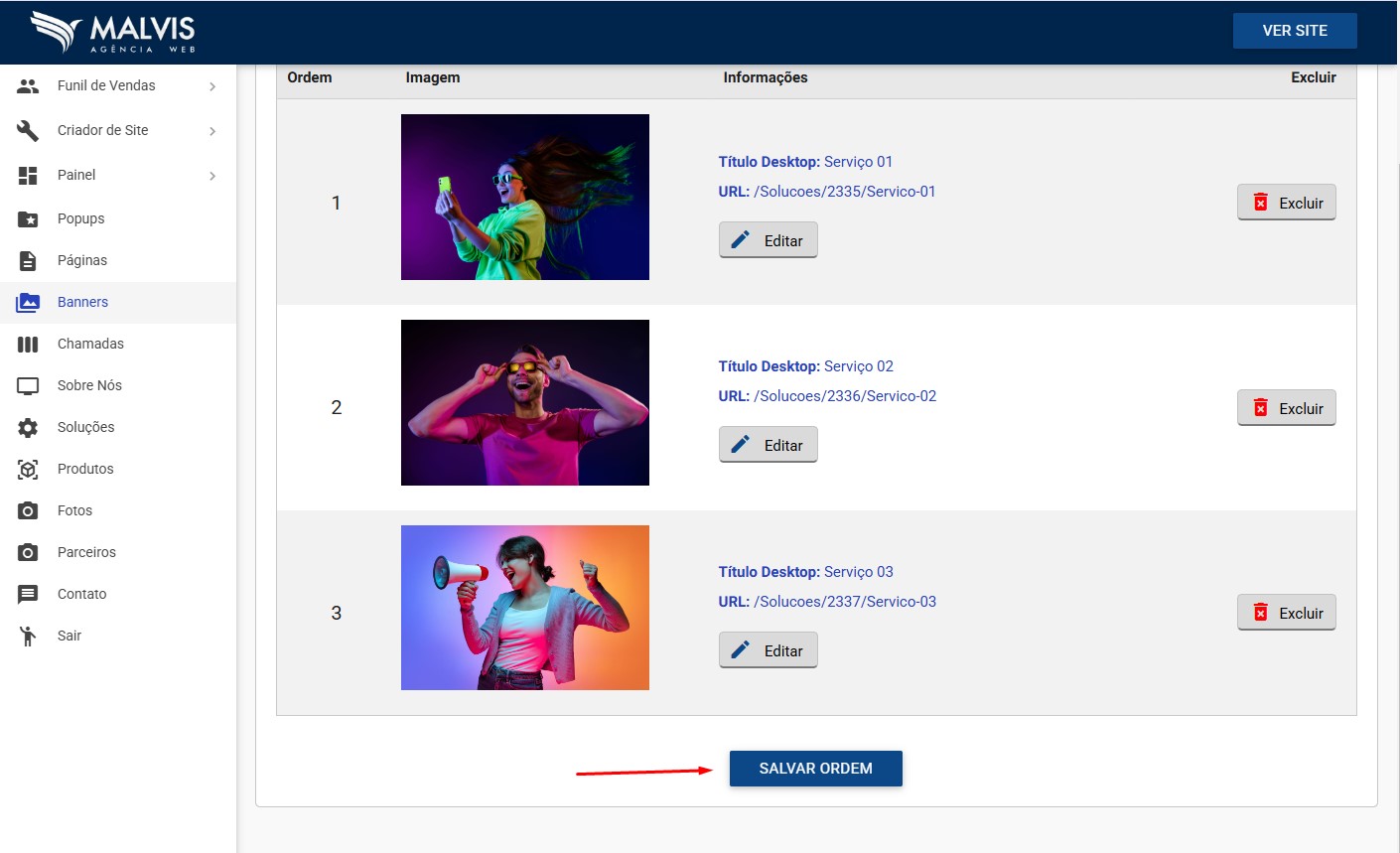
Para alterar a ordem de exibição dos banners, na página que lista os banners cadastrados, clique em um banner e arraste e solte na posição desejada. Role a página para baixo e clique no botão Salvar Ordem.
Pronto, a ordem dos banners foi atualizada!
.webp?v=6.0)